
SOPORTE Y DIAGNÓSTICO
Soporte y diagnóstico — SILVER ERP 11g
1. Objetivo
Establecer un procedimiento estándar para diagnosticar problemas de ejecución de SILVER ERP 11g antes de modificar o reinstalar componentes.
2. Orden recomendado de diagnóstico
Ante un incidente, revisar en este orden:
1. Acceso directo
↓
2. Directorio del cliente
↓
3. Chromium
↓
4. Plugin npjp2.dll
↓
5. JRE compartido
↓
6. Registro mínimo
↓
7. Configuración privada Java
↓
8. Caché Java
↓
9. Conectividad / servidor
No se recomienda comenzar reinstalando Java.
3. Verificar directorio del cliente
Comprobar que exista:
C:\Program Files (x86)\SILVER ERP 11G\<CLIENT_CODE>\Revisar especialmente:
browser\
config\
SilverERP11G.cmd
4. Verificar JRE compartido
Comprobar:
C:\Program Files (x86)\SILVER ERP 11G\Shared\runtime\jre1.8.0_341Verificar al menos:
bin\plugin2\npjp2.dll
bin\client\jvm.dll
bin\javacpl.exe
lib\deployment.config
silver-deployment\deployment.properties
silver-deployment\security\exception.sites
La ausencia de alguno de estos archivos puede impedir la correcta inicialización de Java.
5. Verificar el plugin
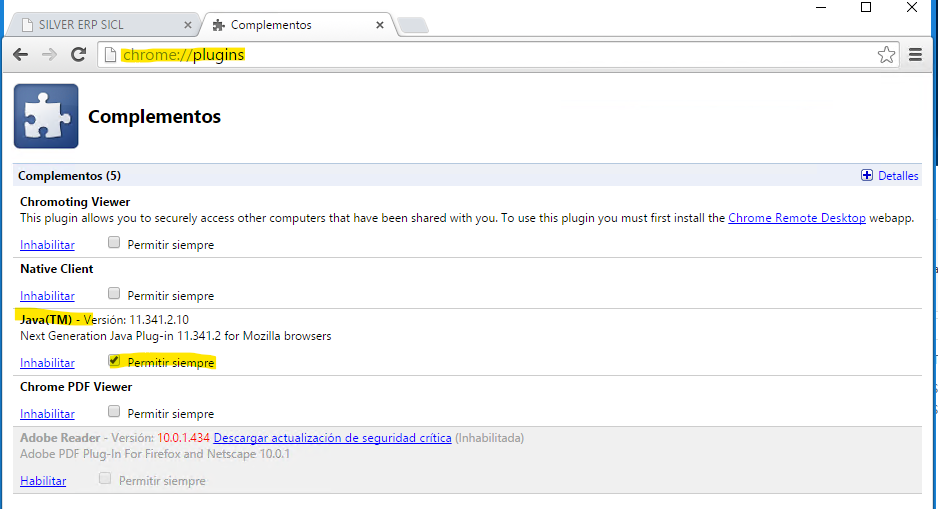
Abrir SILVER ERP y, para diagnóstico, acceder en Chromium a:
chrome://plugins/Debe aparecer:
Java(TM)
y su ubicación debe corresponder al JRE compartido de SILVER ERP.
También verificar que esté habilitada la opción:
Permitir siempre
6. Verificar configuración del cliente
Abrir:
<CLIENT_CODE>\config\client.propertiesComprobar especialmente:
CLIENT_CODE
CLIENT_URL
EXCEPTION_SITE
JAVA_RUNTIME
JAVA_PLUGIN
Las rutas de Java deben apuntar a:
C:\Program Files (x86)\SILVER ERP 11G\Shared\runtime\jre1.8.0_3417. Verificar configuración privada
Comprobar:
...\jre1.8.0_341\lib\deployment.configy:
...\jre1.8.0_341\silver-deployment\deployment.propertiesPosteriormente revisar:
...\silver-deployment\security\exception.sitesy confirmar que contenga el servidor autorizado.
8. Verificar el Panel de Control de Java correcto
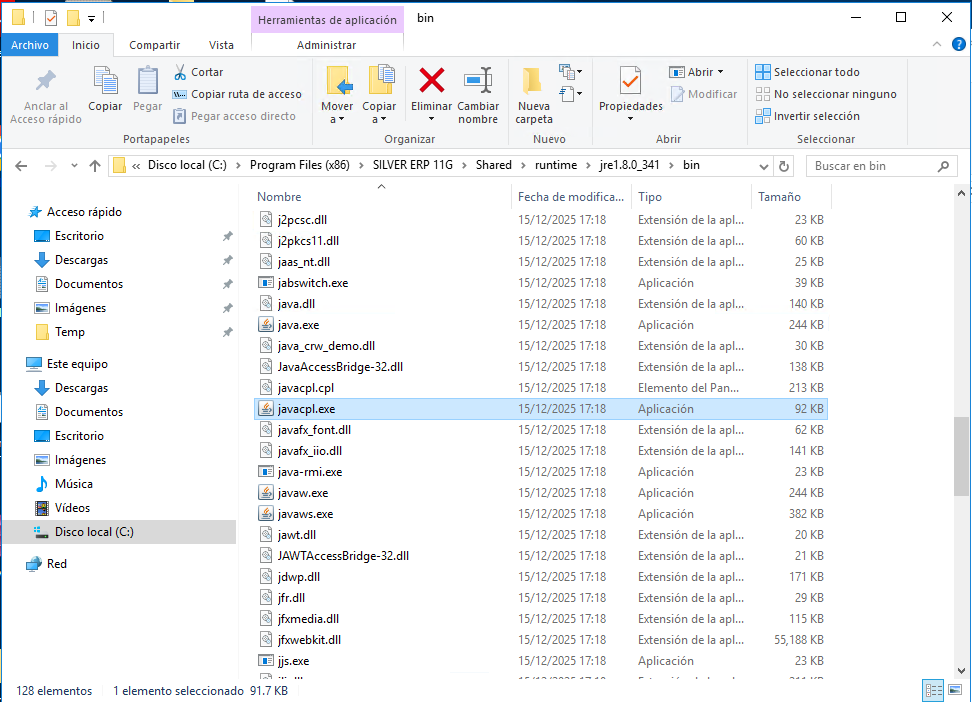
Ejecutar directamente:
C:\Program Files (x86)\SILVER ERP 11G\Shared\runtime\jre1.8.0_341\bin\javacpl.exeNo utilizar como primera referencia el Panel de Java encontrado mediante el menú Inicio, ya que podría pertenecer a otra versión instalada en Windows.
9. Herramienta de soporte
Cuando esté disponible en la instalación, utilizar el script de soporte de SILVER ERP para comprobar:
https://mega.nz/folder/pIBUwBCI#qJSWlZ34KM7rzndTkl8P4A
- JRE compartido.
- Archivos principales.
- Registro mínimo.
- Configuración del cliente.
- Estado de Java.
Antes de reparar manualmente el registro, utilizar esta herramienta para obtener un diagnóstico.