PDS.US.40.02.Devolucion Anticipos Clientes VHCR
Proceso para la Devolución
-
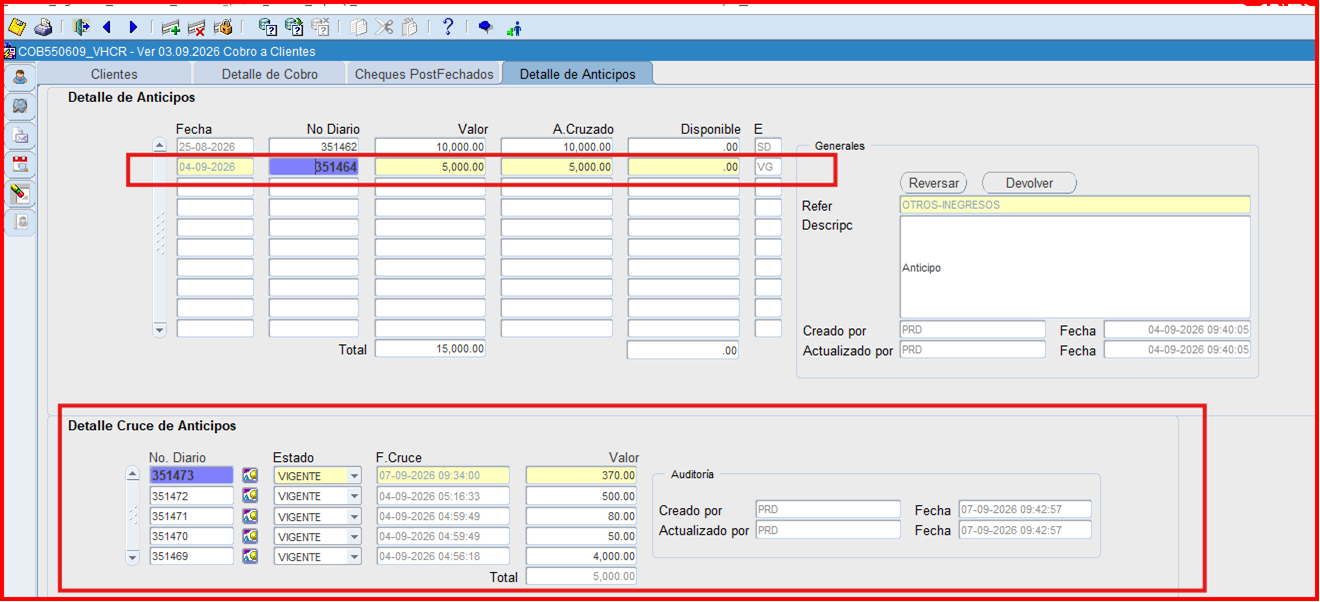
Identificar el anticipo disponible
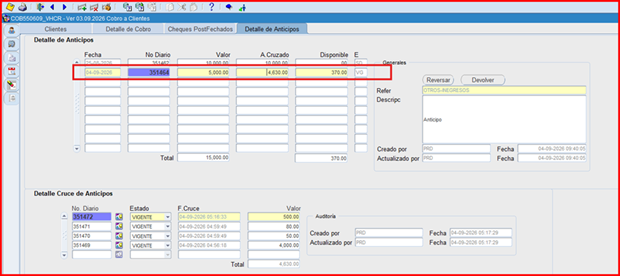
- Validación del botón "Devolver"
Navegación: Al pulsar el botón Devolver, el sistema permitirá el ingreso a la pantalla de devoluciones únicamente si el saldo disponible del anticipo es mayor a cero (> 0).
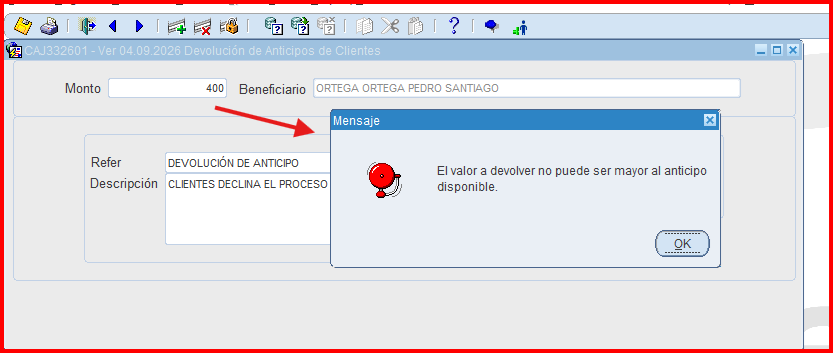
Control de montos: Si el usuario ingresa un valor a devolver superior al saldo disponible, el sistema bloqueará el proceso y mostrará el siguiente mensaje de advertencia: "El valor a devolver no puede ser mayor al anticipo disponible.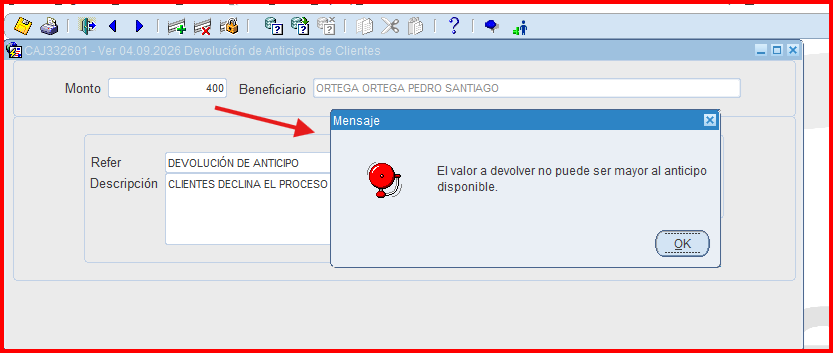
-
Proceso de Devolución y Distribución:
Para este ejercicio, el sistema registrará la devolución por el monto total disponible del anticipo.
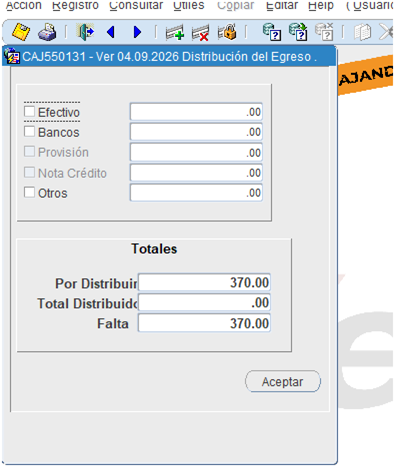
Distribución del Egreso: Al procesar, se habilitará la pantalla de distribución para definir la forma de pago, activándose las siguientes opciones:
- Efectivo
- Bancos
- Otros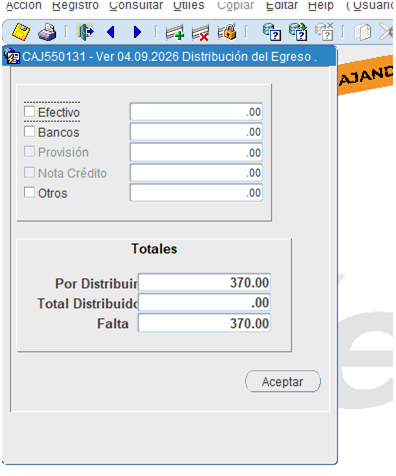
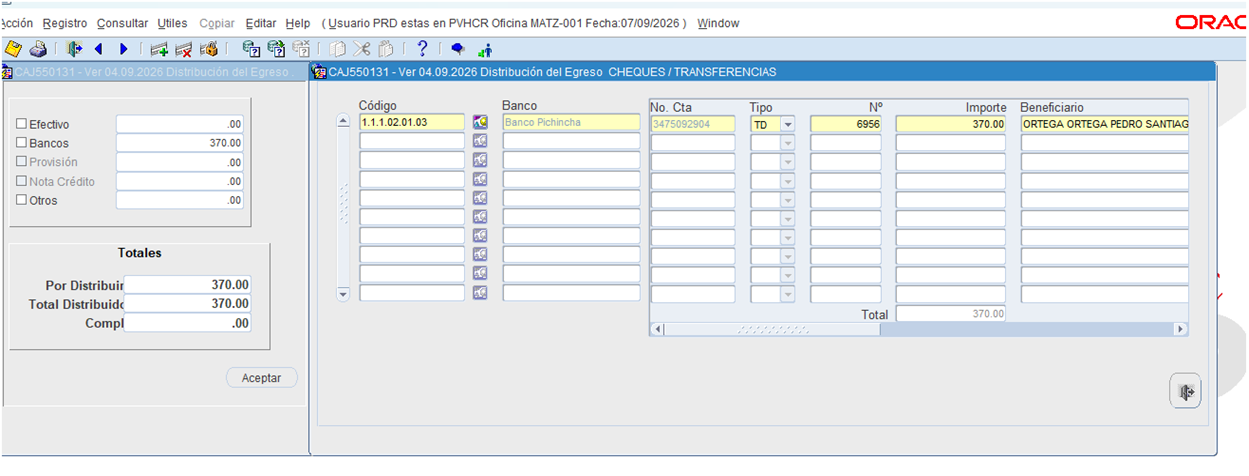
Distribución del Egreso (Transferencia / Bancos):
Para este caso práctico, realizaremos la distribución mediante la opción Bancos seleccionando el tipo Transferencia Directa (TD).
Complete los datos requeridos de la cuenta bancaria origen y el valor a transferir antes de Aceptar la transacción.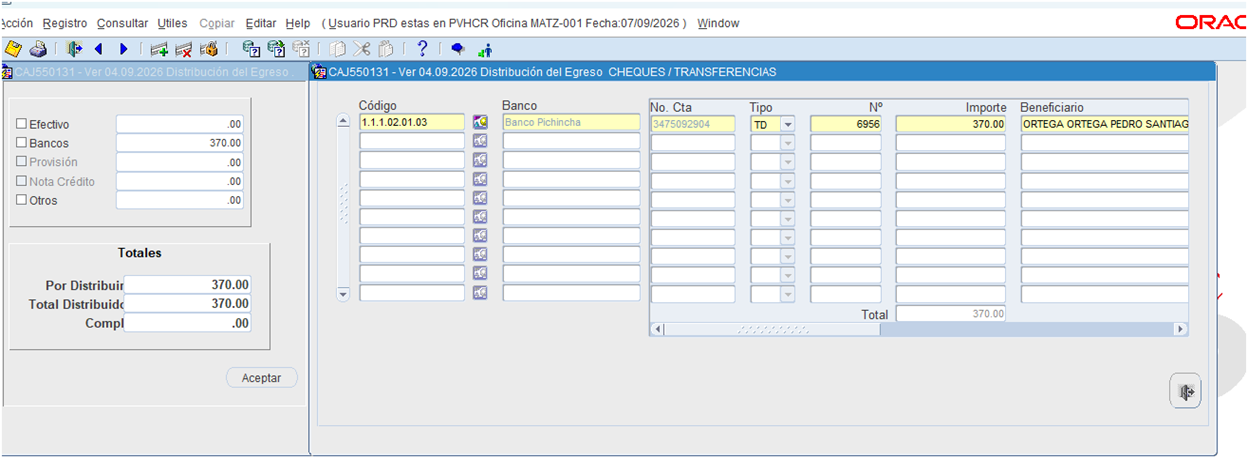
- Retorno y Finalización del Proceso
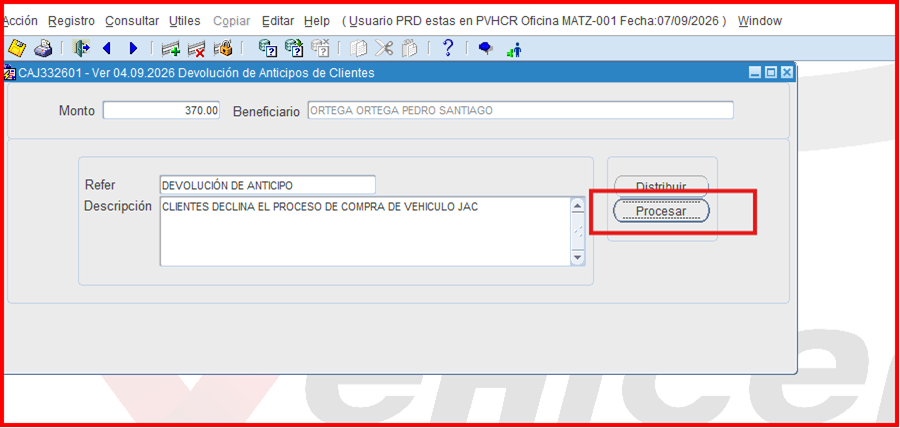
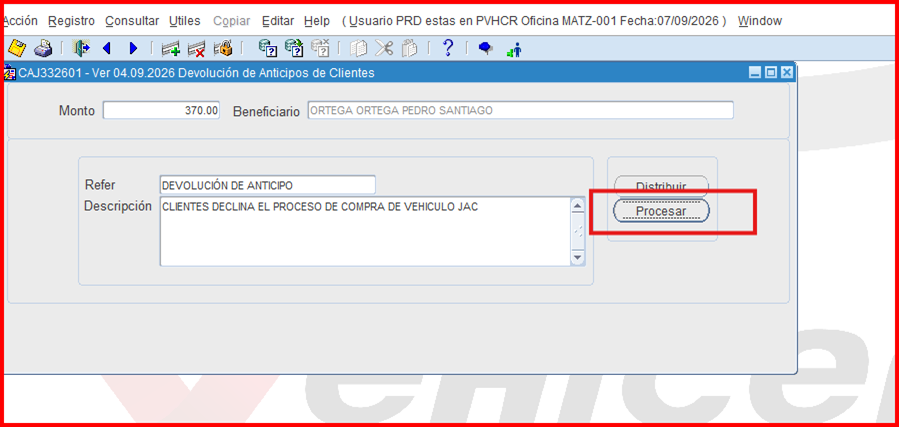
Al presionar Aceptar en la pantalla de distribución, el sistema retornará automáticamente a la pantalla principal de Devolución de anticipos a Clientes, se habilitará el botón Procesar para concluir el registro de la devolución.
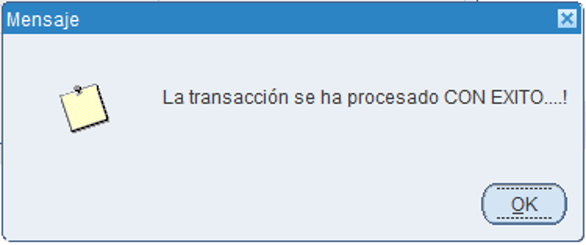
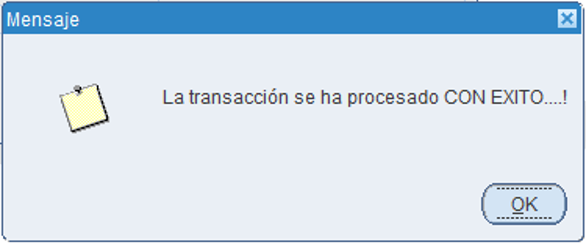
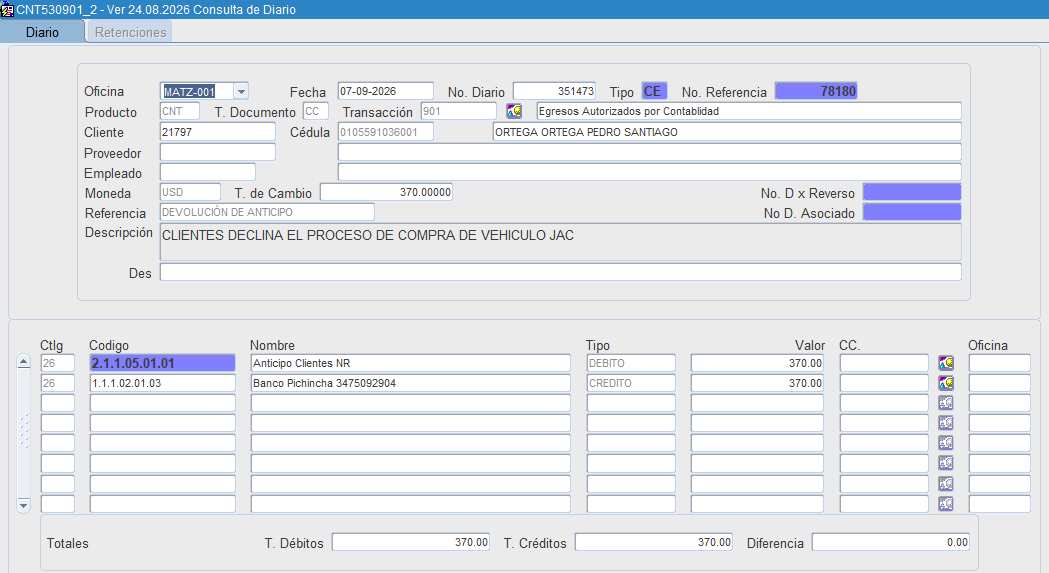
El sistema generará automáticamente un solo diario por la transacción.
Composición del asiento: Se registrará el débito a la cuenta de Anticipo de Clientes contra el crédito a la cuenta contable seleccionada durante la distribución (Efectivo, Bancos u Otros).
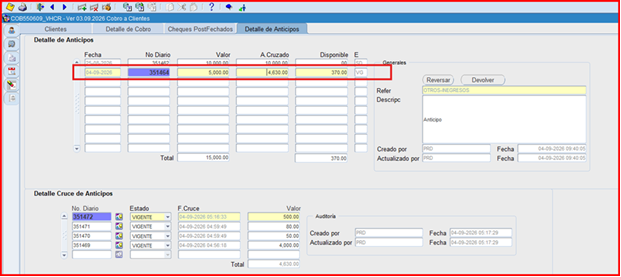
1. Al retornar a la pantalla principal de Anticipos, se visualiza que el campo Disponible se ha actualizado automáticamente a $0.00.
2. En el bloque inferior de la pantalla, el sistema reflejará el detalle del cruce realizado con el estado correspondiente del egreso.