
GEN.US.01.1.Acceso y Navegación Plataforma Silver ERP
Acceso a la Plataforma Silver
1. INTRODUCCIÓN DEL MÓDULO O PROCESO
El presente manual describe los procedimientos estándar para la ejecución del inicio de sesión, la autenticación de seguridad y la navegación general dentro de la interfaz del sistema Silver ERP. Silver ERP es una plataforma de planificación de recursos empresariales orientada a la centralización de datos, control operativo y trazabilidad corporativa.
Comprender su estructura de menús, barras de herramientas y protocolos de acceso constituye el requerimiento fundamental para el desempeño de cualquier función operativa, administrativa o gerencial dentro de la empresa.
2. OBJETIVOS OPERATIVOS
-
Guíar al usuario en la ejecución de la aplicación desde el escritorio y la verificación de parámetros de inicio de Java necesarios para la plataforma.
-
Detallar el proceso de autenticación de usuario, control de contraseña y manejo de bloqueos por intentos fallidos.
-
Clasificar la estructura general de los módulos operativos de Silver ERP en sus tres macroprocesos: De Gobierno, De Valor y De Soporte.
-
Explicar de forma práctica el uso operativo de las barras de menú, barra de herramientas, formularios de mantenimiento, consultas y reportes.
-
Garantizar el cierre correcto de sesión para resguardar la seguridad de la información corporativa.
3. ROLES Y PERMISOS INVOLUCRADOS
-
Todos los Usuarios del Sistema: Requieren credenciales activas (Usuario y Contraseña) e individuales asignadas por el área de TI o Seguridades para ingresar a la plataforma.
-
Administrador de Usuarios / TI: Encargado de habilitar accesos a módulos específicos, restablecer contraseñas en caso de bloqueo por intentos fallidos y proporcionar el acceso o servidor asignado a la empresa.
4. DESARROLLO PASO A PASO CON MÁXIMO DETALLE
Paso 1: Inicio de la Aplicación desde el Escritorio

-
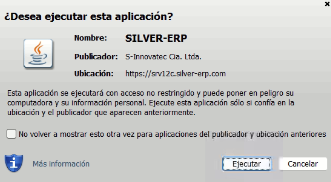
En el escritorio de Windows de su equipo de trabajo, ubique el icono de acceso directo de SILVER-ERP.
-
Haga doble clic sobre el icono para iniciar el
programaprograma. Permite ejecutar la aplicación de Java.
-
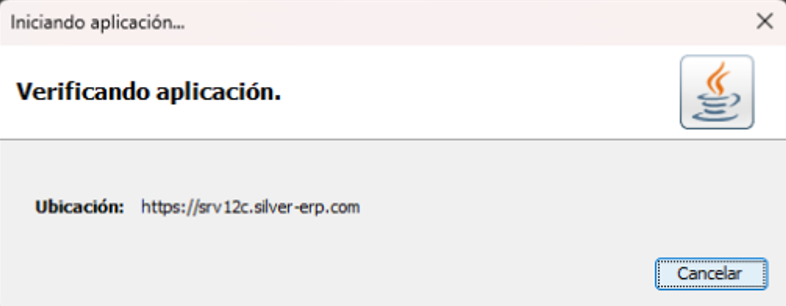
Al ejecutarse, se mostrará un mensaje de diálogo flotante informando el progreso de la verificación:
-
"Iniciando aplicación... Verificando aplicación. Ubicación: https://srv12c.silver-erp.com".
-
Paso 2: Autenticación de Usuario (Logeo)
-
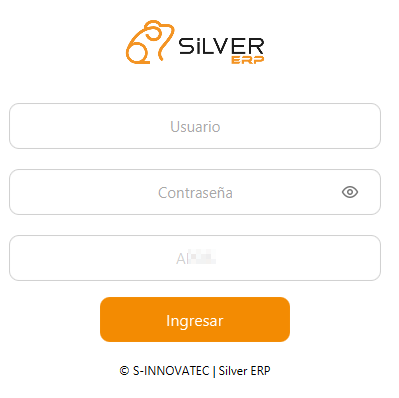
Transcurrida la verificación de inicio, aparecerá el cuadro de diálogo de inicio de sesión con el logotipo de Silver ERP y los campos de conexión.
- En el campo Usuario, digitar el nombre de usuario asignado (por ejemplo:
CONTADOR). -
En el campo Contraseña, ingresar la clave confidencial personal.
- Verificar el código de la empresa en el campo Base de Datos (por ejemplo:
PEMP). -
Hacer clic en el botón Ingresar a la plataforma, o en Cancel para abortar el acceso.
⚠️ Nota de Seguridad sobre Intentos Fallidos:
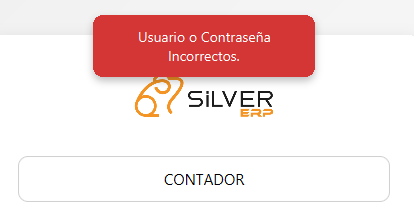
Si la contraseña ingresada es incorrecta, el sistema mostrará la alerta "USUARIO O CONTRASEÑA INCORRECTOS". El sistema permite un máximo de 2 intentos. Al 3.er intento fallido, el usuario quedará bloqueado automáticamente por seguridad.
Paso 3: Navegación en la Pantalla Lanzador Principal
Una vez iniciada la sesión correctamente, se desplegará la pantalla Lanzador de SILVER ERP, la cual organiza las herramientas en diferentes secciones:
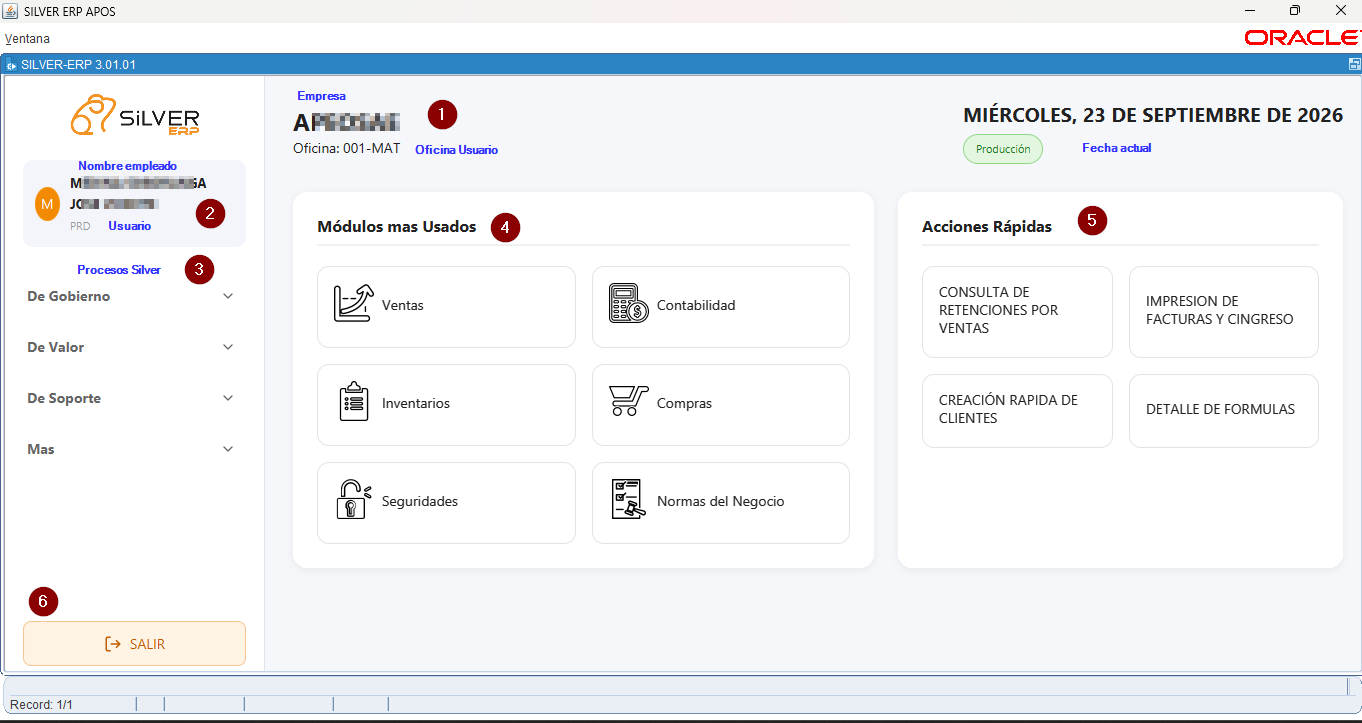
1. Identificación de Empresa y Usuario (Extremo Superior Izquierdo):
-
Sección (1): Muestra la Razón Social de la Empresa y la Oficina asignada (ejemplo:
Oficina: 001-MAT Oficina Usuario). -
Sección (2): Muestra el Nombre del Empleado, el entorno de trabajo (ejemplo:
PRD) y la etiqueta deUsuario. -
Sección Superior Derecha: Indica el estado del entorno (
Producción), la fecha actual completa (ejemplo:MIÉRCOLES, 23 DE SEPTIEMBRE DE 2026) y la fecha actual simplificada.
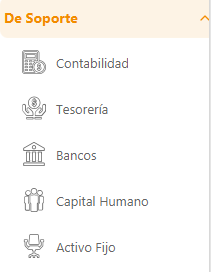
2. Clasificación de Procesos Silver (Menú Lateral Izquierdo - 3):
-
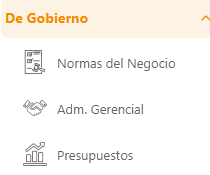
De Gobierno: Módulos de Administración Gerencial, Presupuestos, Auditoría y Normas del Negocio.
-
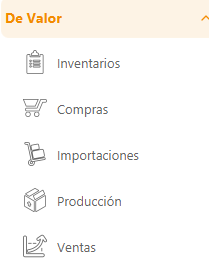
De Valor: Módulos de la cadena principal como Compras, Importaciones, Ventas, Inventarios y Taller.
-
De Soporte: Módulos de apoyo administrativo como Bancos, Contabilidad, Activo Fijo, Capital Humano, Tesorería, Caja, Bancos.
-
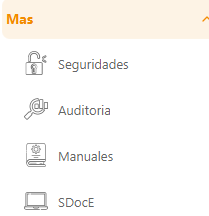
Más: Accesos a Seguridades, Auditoría, Manuales y SDocE.
3. Paneles de Acceso Directo
-
Módulos más Usados (4): Accesos directos centrales a módulos principales (Ventas, Contabilidad, Inventarios, Compras, Normas del Negocio).
-
Acciones Rápidas (5): Tarjetas para tareas directas (ejemplo: CONSULTA DE RETENCIONES POR VENTAS, IMPRESION DE FACTURAS Y CINGRESO, CREACIÓN RAPIDA DE CLIENTES, DETALLE DE FORMULAS).
4. Botón de Salida (6): Ubicado en el panel lateral inferior para finalizar la sesión. 
Paso 4: Estructura de Menús en los Módulos Operativos
Al hacer clic sobre cualquiera de los módulos (por ejemplo: Inventarios / ALMACEN), se desplegará la Barra de Menús estándar en la parte superior:

-
Mantenimiento: Despliega las opciones para la creación, modificación y registro transaccional (Artículos, Fórmulas/Recetas, Ingresos, Egresos, Transferencias, Guías de Remisión, Órdenes de Producción).
-
Consultas: Opciones de búsqueda y visualización en pantalla de los datos procesados (Entradas y Salidas, Compras Nacionales, Importaciones, Artículos, Movimientos por Artículos/Lotes, Transferencias, Devoluciones, etc.).
-
Reportes: Formulario de filtrado e impresión de informes (Listado de Artículos, Existencias, Existencias a Nivel Nacional, Kardex, Diario General de Almacén, Anexo de Cuadre Contable, etc.).
-
Parámetros: Configuraciones de datos base del módulo (Mantenimiento de Lotes, Servicio de Fletes, Conductores, Vehículos, Costos Artículos, Proveedores Artículos).
-
Útiles / Window: Herramientas adicionales y organización de ventanas abiertas.
Paso 5: Menú de Control en Ventanas Internas de Mantenimiento
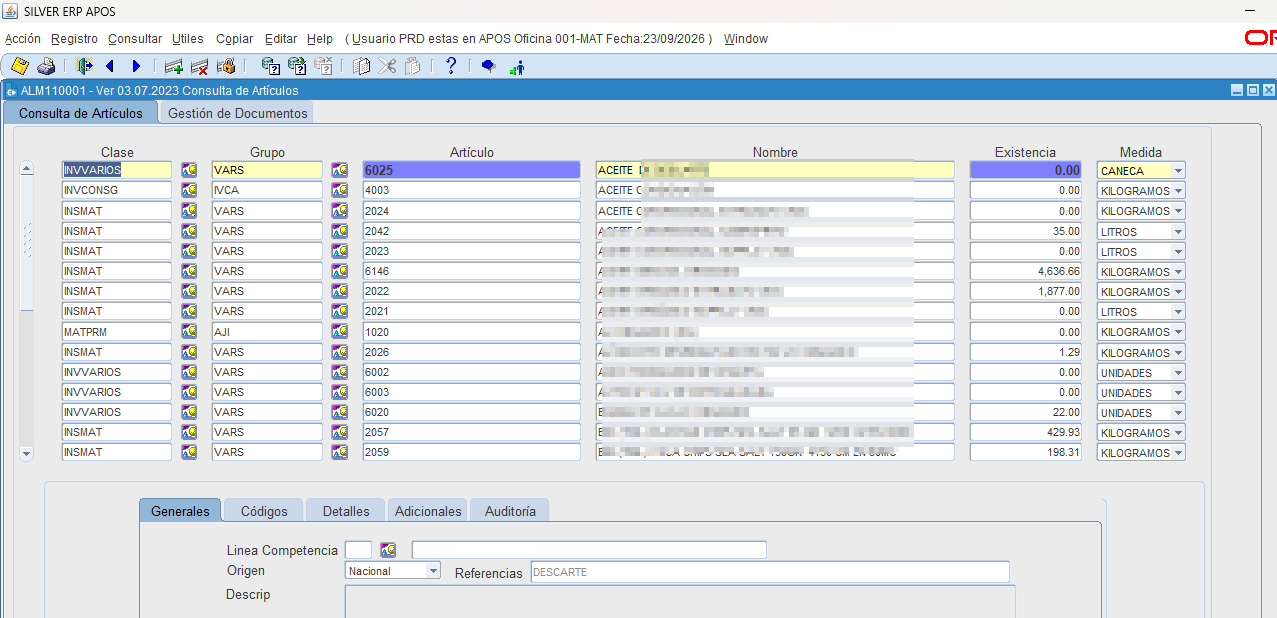
Al ingresar a una pantalla de gestión (ejemplo: Consulta de Artículos), la Barra de Menús del formulario incluye:
-
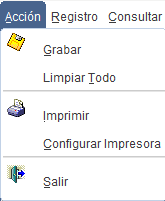
Acción: Comandos como Grabar (guardar cambios), Limpiar Todo, Imprimir, Configurar Impresora y Salir.
-
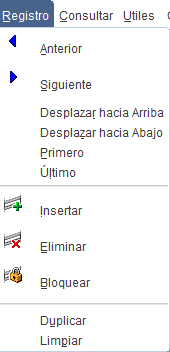
Registro: Comandos de desplazamiento (Anterior, Siguiente, Desplazar hacia Arriba/Abajo, Primero, Último) e interacciones de fila (Insertar, Eliminar, Bloquear, Duplicar, Limpiar).
-
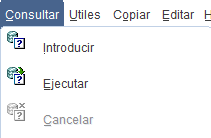
Consultar: Comandos para gestión de búsquedas (Introducir, Ejecutar, Cancelar).
-
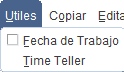
Útiles: Muestra opciones como Fecha de Trabajo y Time Teller. Para cambios de fecha por proceso.
-
Copiar / Editar: Herramientas para copiar, cortar o pegar información entre registros.
-
Help: Acceso al menú de ayuda para ver el error (Ayuda, Teclas, Mostrar Error, Debug).
atajos rápidos
Paso 6: Uso de la Barra de Herramientas (Iconos Rápidos)
Ubicada en la parte superior de las ventanas, esta barra permite ejecutar comandos con un solo clic:
Icono / BotónFunción Asignada💾 Disco amarillo
Para guardar información de cada una de las ventanas.
🖨️ Impresora: Para imprimir reportes, equivale a la opción del menú Acción > Imprimir.
🚪 Puerta con flecha: Para salir o regresar de las diferentes ventanas activas.
◀ / ▶ Flechas azules: Para desplazarse entre registros hacia el inicio o el final.
📑➕ Malla con signo más: Para insertar registros dentro de cada ventana.
📑❌ Malla con signo X: Para eliminar registros dentro de cada ventana.
🔒 Malla con candado: Para bloquear registros en pantalla. (no habilitado)
🗄️❓ Base de datos con (?): Para introducir consultas (modo búsqueda).
🗄️⬇️ Base de datos con flecha verde: Para ejecutar consultas o actualizar datos.
🗄️❌ Base de datos con X: Para cancelar la consulta.
✂️ Tijeras: Para cortar texto de un dato.
📋 Hojas dobles: Para copiar texto de un dato.
📄 Documento: Para pegar texto de un dato.
❓ Signo de interrogación azul: Muestra la ayuda del sistema.
🕒 Reloj con fecha: Visualiza la fecha y hora actuales del proceso.
👤 Usuario: Muestra el nombre del usuario actual del sistema.
Paso 7: Salida Segura del Sistema
-
Para salir de cualquier módulo o formulario interno, haga clic en el icono de la Puerta de Salida situado en la barra de herramientas.
-
En la pantalla principal del Lanzador, haga clic en el botón
[-> SALIRubicado en la parte inferior izquierda para cerrar la sesión de forma segura y liberar la conexión con el servidor.
5. BUENAS PRÁCTICAS Y OBSERVACIONES
-
Atención al Bloqueo de Cuenta: Al ingresar la contraseña, asegúrese de que la tecla Bloq Mayús no esté activa para evitar consumir erróneamente los 3 intentos permitidos.
-
Verificación de Entorno: Siempre confirme en la pantalla principal que el código de la Oficina y la Empresa correspondan a la sucursal donde va a trabajar.
-
Cancelación de Búsquedas: Si una ventana no le permite escribir o interactuar, verifique si está en modo consulta e intente cancelar presionado el icono de la base de datos con la X roja.
-
Cierre Formal de Módulos: No cierre la aplicación directamente apagando el equipo o cerrando forzadamente los programas; use siempre los botones de Salida para evitar sesiones bloqueadas en el servidor.
6. ERRORES COMUNES Y SOLUCIONES
-
Mensaje "USUARIO O CONTRASEÑA INCORRECTOS":
-
Causa: Error al digitar el usuario o clave.
-
Solución: Ingrese los datos cuidadosamente. Si llega al 3.er intento sin éxito, la cuenta se bloqueará automáticamente y deberá ponerse en contacto con TI o Seguridades.
-
-
Bloqueo de pantalla o imposibilidad de registrar datos:
-
Causa: Se activó el modo consulta
 sin haber ejecutado o cancelado la búsqueda.
 -
Solución: Presione el icono de cancelar consulta (base de datos con X roja)
 para reactivar la pantal
-


7. 🟦 PREGUNTAS FRECUENTES (FAQ)
-
¿Qué debo hacer si aparece el mensaje "USUARIO O CONTRASEÑA INCORRECTOS"?
Verifique las coincidencias teclas y digite sus datos con atención.
-
¿Cuántos intentos tengo antes de que se bloquee el usuario?
El sistema permite un máximo de 2 intentos. Al 3.er intento fallido se bloqueará automáticamente.
-
¿Qué hago si mi usuario fue bloqueado al 3.er intento fallido?
Debe comunicarse con el Administrador de TI / Seguridades para que realice el desbloqueo de su cuenta.
-
¿Dónde puedo verificar qué usuario y qué oficina tengo activos?
En la pantalla principal del Lanzador se indica el nombre del empleado, usuario y código de oficina en el panel superior izquierdo.
-
¿Qué diferencia existe entre las opciones de "Mantenimiento" y "Consultas"?
En Mantenimiento se crean o editan registros, mientras que en Consultas solo se revisa la información guardada sin modificarla.
-
¿Cómo puedo hacer una búsqueda rápida de un registro guardado?
Haga clic en el icono de la base de datos con el signo de interrogación (🗄️❓), escriba el criterio y luego presione el icono con la flecha verde (🗄️⬇️).
-
¿Cómo se cancela un modo de búsqueda en pantalla?
Haga clic en el icono de la base de datos con la X (🗄️❌).
-
¿Cómo accedo a los atajos de teclado en las ventanas de trabajo?
Acceda al menú Help > Teclas para desplegar la lista de comandos rápidos.
-
¿Qué información muestra la opción "Time Teller" o el icono del reloj?
Muestra la fecha y hora actuales en que se está ejecutando el proceso en el sistema.
-
¿Cuál es el procedimiento correcto para salir del sistema?
Cierre los formularios con el icono de la puerta y, en la pantalla principal, presione el botón
[-> SALIR.
8. 🟩 TIPS Y RECOMENDACIONES
-
Atención a las Mayúsculas: Compruebe siempre el teclado antes de ingresar su clave para evitar el consumo injustificado de los 3 intentos de logeo.
-
Uso de Acciones Rápidas: Utilice las tarjetas de la sección Acciones Rápidas en la pantalla principal para dirigirse directamente a los procesos de mayor uso cotidiano.
-
Uso del Botón Grabar: Cuando agregue o edite datos, utilice inmediatamente el icono del disco amarillo (💾) de la barra de herramientas para asegurar que la transacción quede asentada.
-
Reportar Errores a TI: Si el sistema genera un error en pantalla, utilice la opción Help > Mostrar Error para detallar el problema exacto al personal de soporte técnico.
-
Revisión de Fecha de Trabajo: En el menú Útiles > Fecha de Trabajo, compruebe siempre la fecha en la que se registrarán las transacciones.
-
Limpieza de Pantalla: Si cometió un error ingresando datos antes de guardar, utilice Acción > Limpiar Todo para reiniciar la ventana.
-
Copia de Datos Rápida: Utilice los iconos de tijera, copiado y pegado de la barra de herramientas para agilizar el trasvase de información entre registros.
-
Visualización de Documentos: En las opciones de Reportes, utilice siempre la vista previa antes de imprimir físicamente para verificar la información.
-
Seguridad de Credenciales: Nunca mantenga anotada su contraseña a la vista ni preste sus credenciales a terceros, ya que todas las actividades quedan registradas a su nombre.