GEN.US.01.1.Acceso y Navegación Plataforma Silver ERP
Acceso a la Plataforma Silver
1. INTRODUCCIÓN DEL MÓDULO O PROCESO
El presente manual describe los procedimientos estándar para la ejecución del inicio de sesión, la autenticación de seguridad y la navegación general dentro de la interfaz del sistema Silver ERP. Silver ERP es una plataforma de planificación de recursos empresariales orientada a la centralización de datos, control operativo y trazabilidad corporativa.
Comprender su estructura de menús, barras de herramientas y protocolos de acceso constituye el requerimiento fundamental para el desempeño de cualquier función operativa, administrativa o gerencial dentro de la empresa.
2. OBJETIVOS OPERATIVOS
-
Guíar al usuario en la ejecución de la aplicación desde el escritorio y la verificación de parámetros de inicio de Java necesarios para la plataforma.
-
Detallar el proceso de autenticación de usuario, control de contraseña y manejo de bloqueos por intentos fallidos.
-
Clasificar la estructura general de los módulos operativos de Silver ERP en sus tres macroprocesos: De Gobierno, De Valor y De Soporte.
-
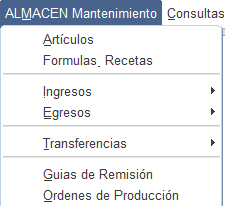
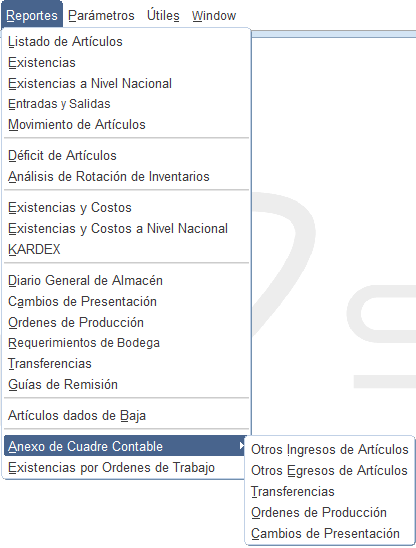
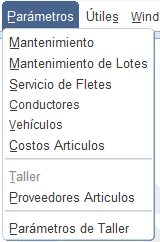
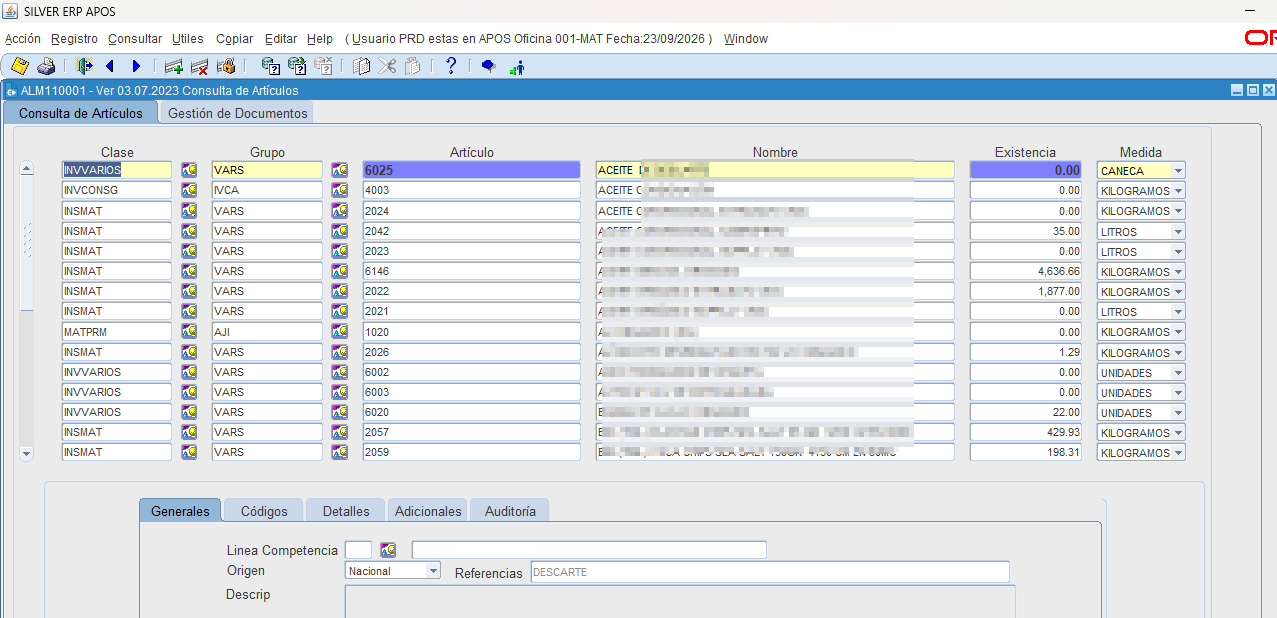
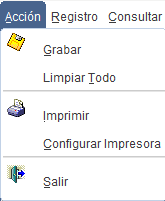
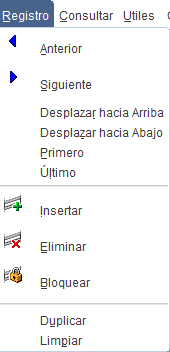
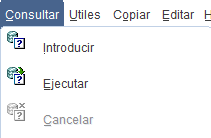
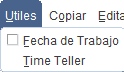
Explicar de forma práctica el uso operativo de las barras de menú, barra de herramientas, formularios de mantenimiento, consultas y reportes.
-
Garantizar el cierre correcto de sesión para resguardar la seguridad de la información corporativa.
3. ROLES Y PERMISOS INVOLUCRADOS
Todos los Usuarios del Sistema: Requieren credenciales activas (Usuario y Contraseña) e individuales asignadas por el área de TI o Seguridades para ingresar a la plataforma.
Administrador de Usuarios / TI: Encargado de habilitar accesos a módulos específicos, restablecer contraseñas en caso de bloqueo por intentos fallidos y proporcionar el acceso o servidor asignado a la empresa.
4. DESARROLLO PASO A PASO CON MÁXIMO DETALLE
Paso 1: AccesoInicio alde aplicativoSILVERla ERP se ejecutaAplicación desde el escritorio Escritorio

En el escritorio de Windows de su equipo de trabajo, ubique el icono de acceso directo de SILVER-ERP.
Haga doble clic sobre el icono para iniciar el programa.
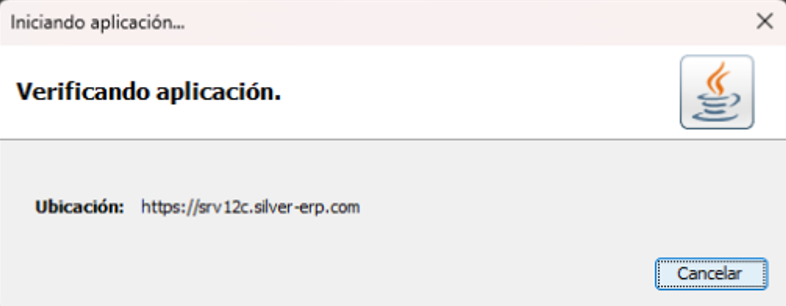
Al ejecutarse, se mostrará un mensaje de diálogo flotante informando el progreso de la verificación:
"Iniciando aplicación... Verificando aplicación. Ubicación: https://srv12c.silver-erp.com".
Paso 2: Autenticación de Usuario (Logeo)
Transcurrida la verificación de inicio, aparecerá el cuadro de diálogo de inicio de sesión con el logotipo de Silver ERP y los campos de conexión.
En el campo Usuario, digitar el nombre de usuario asignado (por ejemplo:CONTADOR).
En el campo Contraseña, ingresar la clave confidencial personal.
PEMP).
Hacer clic en el botón Ingresar a la plataforma, o en Cancel para abortar el acceso. 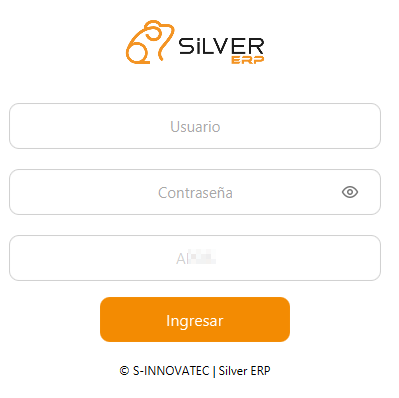
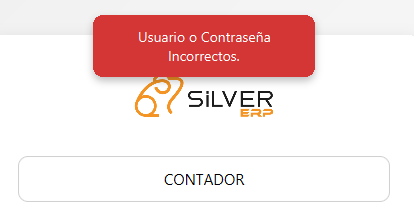
⚠️ Nota de Seguridad sobre Intentos Fallidos:
Si la contraseña ingresada es incorrecta, el sistema mostrará la alerta "USUARIO O CONTRASEÑA INCORRECTOS". El sistema permite un máximo de 2 intentos. Al 3.er intento fallido, el usuario quedará bloqueado automáticamente por seguridad.
Una vez iniciada la sesión correctamente, se desplegará la pantalla Lanzador de SILVER ERP, la cual organiza las herramientas en diferentes secciones:
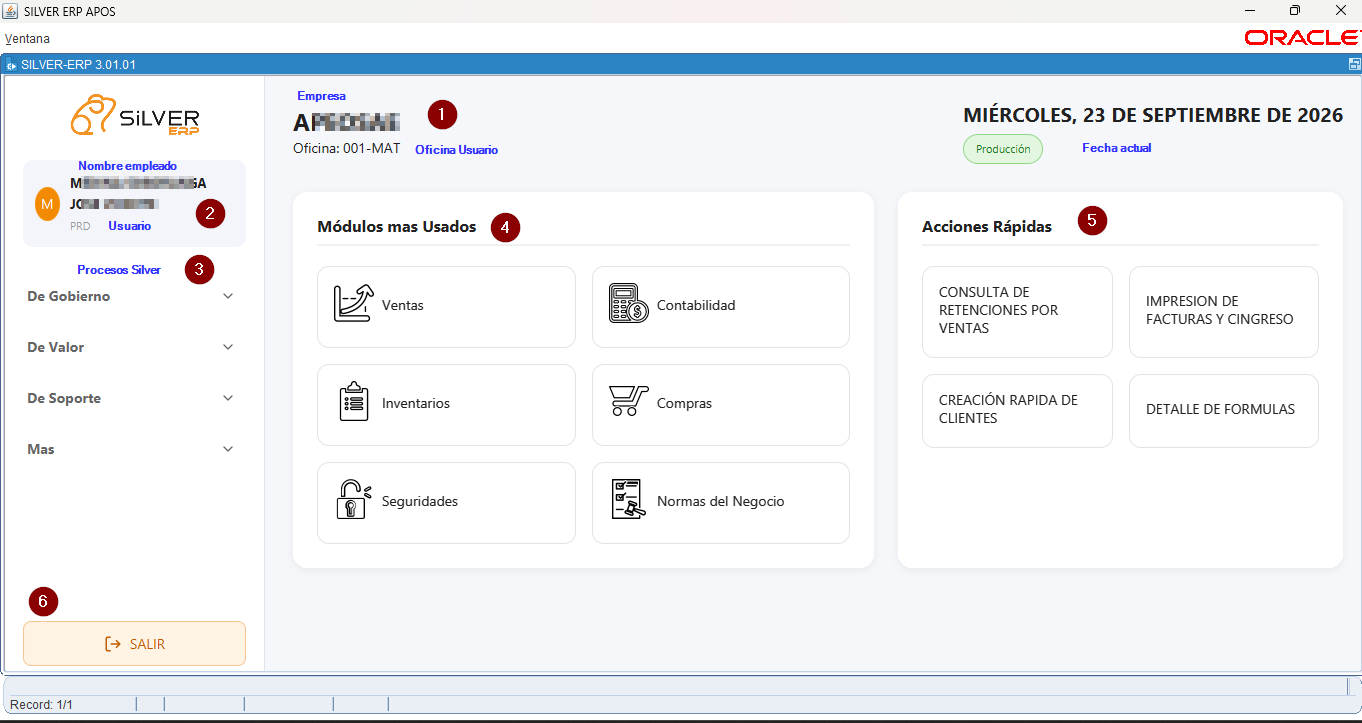
1. Identificación de Empresa y Usuario (Extremo Superior Izquierdo):
Sección (1): Muestra la Razón Social de la Empresa y la Oficina asignada (ejemplo: Oficina: 001-MAT Oficina Usuario).
Sección (2): Muestra el Nombre del Empleado, el entorno de trabajo (ejemplo: PRD) y la etiqueta de Usuario.
Sección Superior Derecha: Indica el estado del entorno (Producción), la fecha actual completa (ejemplo: MIÉRCOLES, 23 DE SEPTIEMBRE DE 2026) y la fecha actual simplificada.
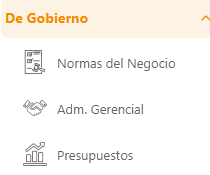
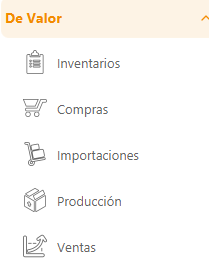
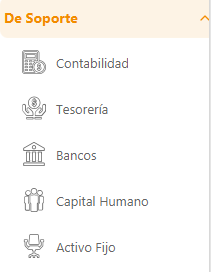
2. Clasificación de Procesos Silver (Menú Lateral Izquierdo - 3):
De Gobierno: Módulos de Administración Gerencial, Presupuestos, Auditoría y Normas del Negocio.
De Valor: Módulos de la cadena principal como Compras, Importaciones, Ventas, Inventarios y Taller.
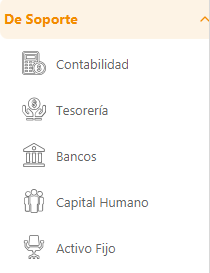
De Soporte: Módulos de apoyo administrativo como Bancos, Contabilidad, Activo Fijo, Capital Humano, Tesorería, Seguridades y Auditoría.
Más: Accesos a Seguridades, Auditoría, Manuales y SDocE.