
INSTALACIÓN COMPONENTE A COMPONENTE (LEGACY)
1. Objetivos
1.1 Objetivo general
Establecer el procedimiento para instalar y configurar manualmente los componentes necesarios para la correcta ejecución de SILVER ERP 11g en estaciones de trabajo con Microsoft Windows.
1.2 Objetivos específicos
Al finalizar este procedimiento, el técnico deberá haber realizado correctamente:
- La instalación de Java 8 requerido por SILVER ERP 11g.
- La instalación y configuración de Chromium 41.2.
- La configuración de los parámetros de seguridad requeridos por Java.
- La configuración del acceso a SILVER ERP.
- La habilitación de ventanas emergentes necesarias para la visualización de reportes.
- La validación del funcionamiento de SILVER ERP.
2. Alcance
Este procedimiento corresponde a la instalación manual de SILVER ERP 11g mediante componentes individuales.
Está dirigido principalmente al personal técnico y de soporte de S-Innovatec Cia. Ltda. encargado de preparar, configurar o reparar estaciones de trabajo de clientes que utilizan SILVER ERP 11g.
⚠️ PROCEDIMIENTO LEGACY
Este procedimiento se conserva para soporte, recuperación y equipos que requieran instalación manual. Para nuevas instalaciones utilice Instalación automatizada (RECOMENDADA).
3. Requisitos previos
Antes de iniciar la instalación, verificar que la estación de trabajo cumpla con los siguientes requisitos:
| Requisito | Descripción |
|---|---|
| Sistema operativo | Microsoft Windows compatible |
| Permisos | Usuario con privilegios de administrador |
| Java | Java 8 requerido por SILVER ERP 11g |
| Navegador | Chromium 41.2 |
| Conectividad | Acceso al servidor o URL de SILVER ERP |
| URL del cliente | URL y configuración (config) correspondiente al cliente |
| Archivos de instalación | Componentes proporcionados por S-Innovatec |
4. Instalación de Java
4.1 Obtener los archivos de instalación
Descargar los componentes requeridos desde el repositorio autorizado por S-Innovatec.
https://mega.nz/folder/VFZ1nDrY#n_Orjf0QrFNFOBfA6FSaFA
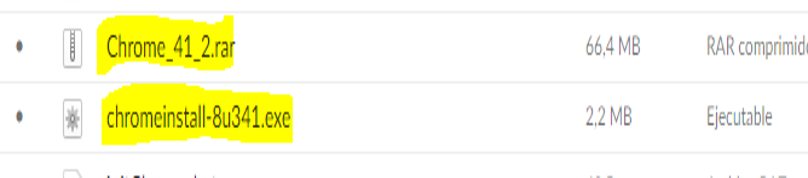
Verificar que se disponga, como mínimo, de:
- Instalador de Java 8.
- Paquete de Chromium 41.2.
- Archivo de inicio de SILVER ERP.
- Ícono de SILVER ERP.
4.2 Ejecutar el instalador
Ejecutar el instalador de Java utilizando una cuenta con privilegios de administrador.
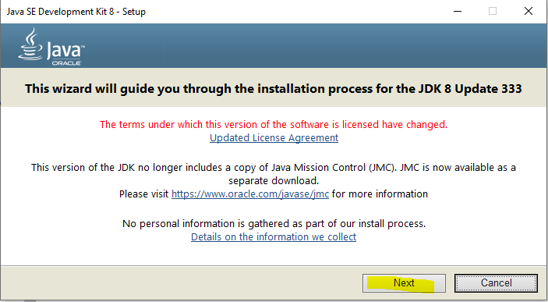
En el asistente de instalación:
- Seleccionar Next.
- Mantener la configuración definida para SILVER ERP.
- Esperar hasta que finalice la instalación.
- Cerrar el asistente.
5. Instalación y configuración de Chromium
5.1 Preparar Chromium
Descomprimir el paquete de Chromium 41.2 en la ubicación definida para SILVER ERP.
Por ejemplo:
C:\Chrome_41_2\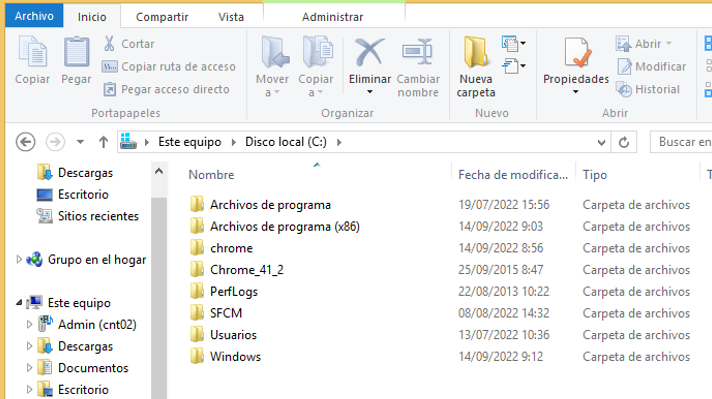
Dentro de nuestra ruta C:\Chrome_41_2 colocaremos los archivos ICONO SILVER.ico y initChrome.bat
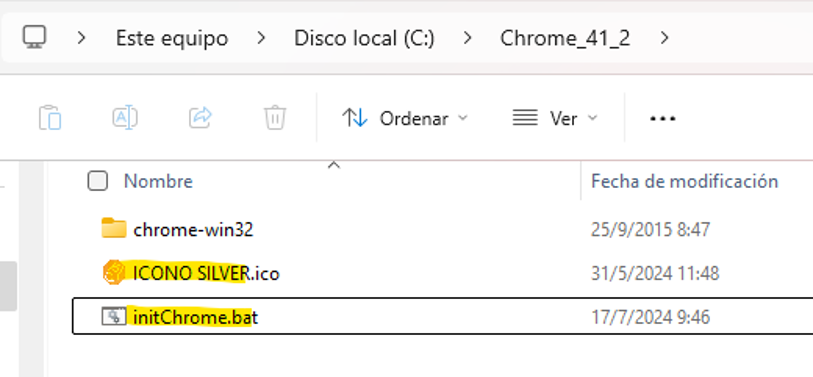
5.2 Validar el archivo de inicio
Ejecutar:
initChrome.batVerificar que Chromium se abra correctamente.
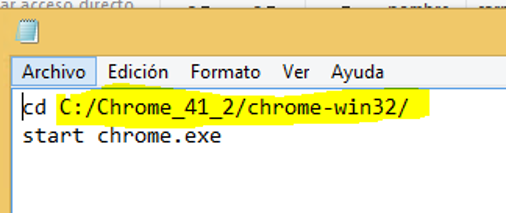
Si Chromium no inicia, editar el archivo initChrome.bat y comprobar que la ruta configurada corresponda a la ubicación real de chrome.exe.
Por ejemplo:
Una vez validado el funcionamiento, continuar con la creación del acceso directo.
6. Crear el acceso directo de SILVER ERP
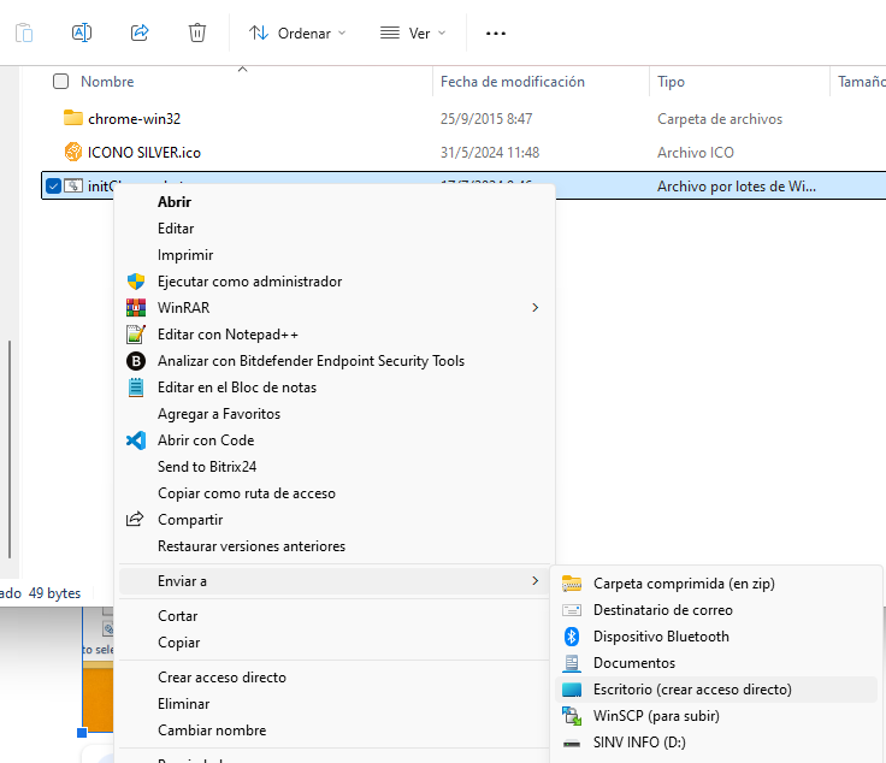
- Ubicar el archivo
initChrome.bat. - Hacer clic derecho sobre el archivo.
- Seleccionar Enviar a → Escritorio (crear acceso directo).
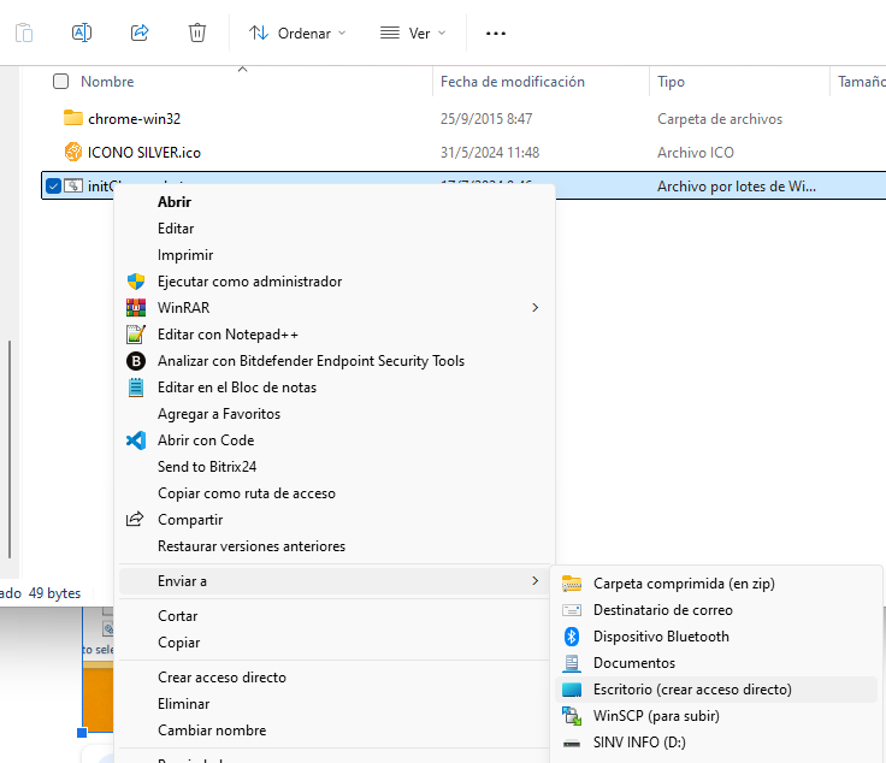
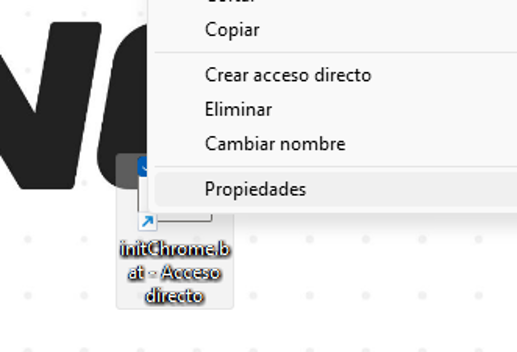
- En el Escritorio, abrir las Propiedades del acceso directo.
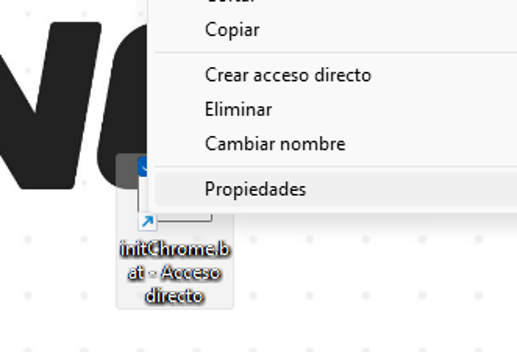
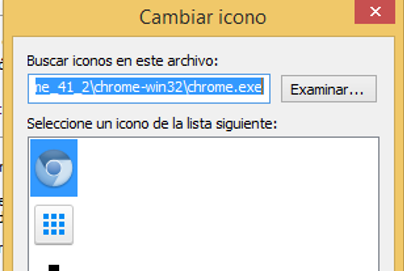
- Seleccionar Cambiar icono....
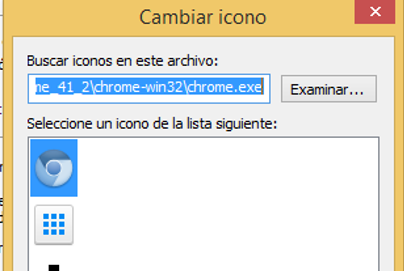
- Buscar el archivo
ICONO SILVER.ico. - Seleccionar el ícono y aceptar los cambios.
- Cambiar el nombre del acceso directo a:
SILVER ERP

7. Configuración de seguridad de Java
7.1 Configurar el sitio de confianza
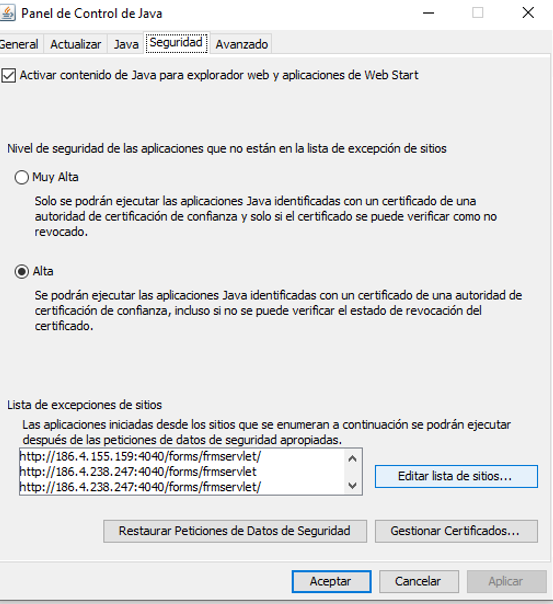
Abrir el Panel de Control de Java y seleccionar la pestaña Seguridad.
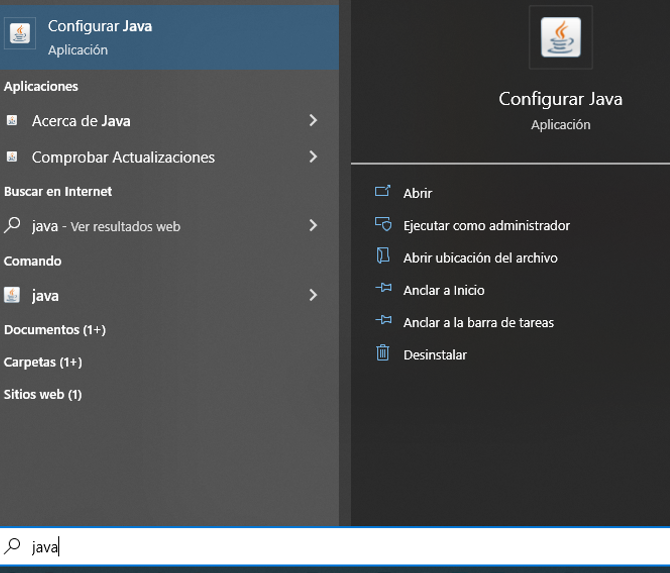
Verificar que la ejecución de contenido Java se encuentre habilitada.
A continuación:
- Seleccionar Editar lista de sitios...
- Presionar Agregar.
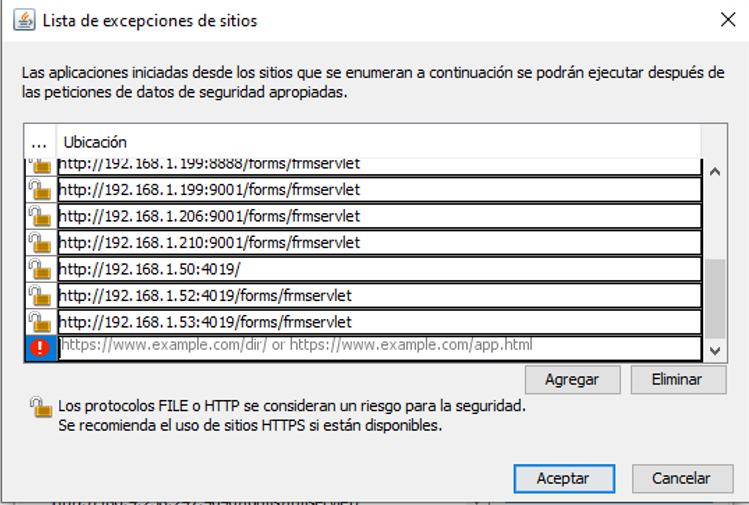
- Registrar la URL base correspondiente al servidor de SILVER ERP.
- Confirmar los cambios.
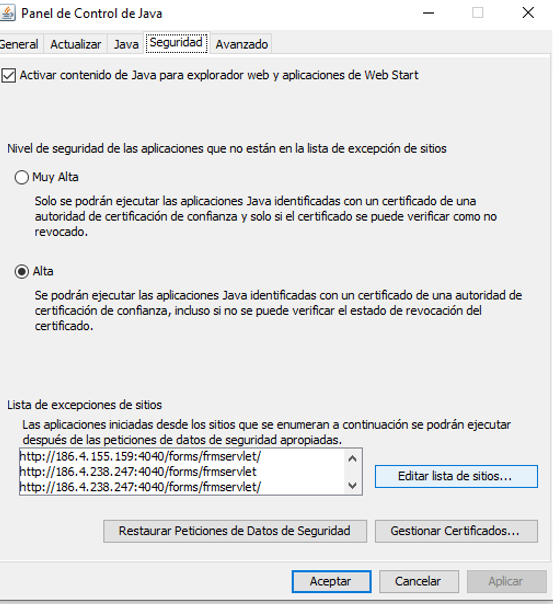
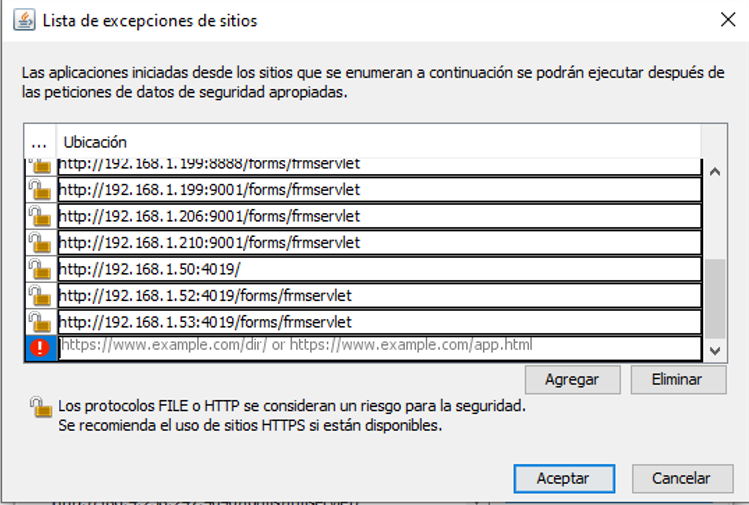
Ejemplo:
https://silver-erp.comNota: La URL debe corresponder al ambiente y cliente que se esté configurando.
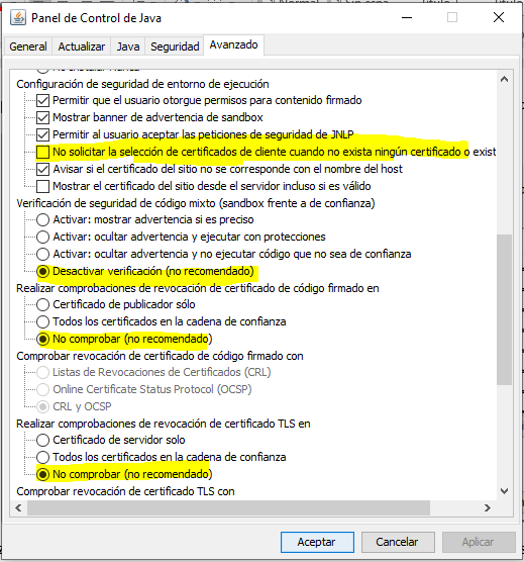
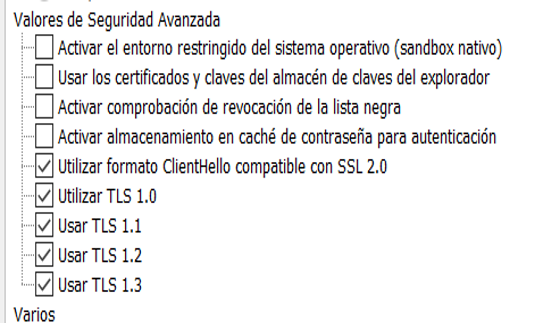
8. Configuración avanzada de Java
En el Panel de Control de Java, ingresar a:
Avanzado → Configuración de seguridad de entorno de ejecución
Aplicar exclusivamente las opciones definidas por S-Innovatec para el funcionamiento de SILVER ERP 11g.
En particular, para la configuración actualmente homologada:
Verificación de seguridad de código mixto (sandbox frente a código de confianza):
Seleccionar:
Desactivar verificación (no recomendado)
Después:
- Seleccionar Aplicar.
- Seleccionar Aceptar.
- Cerrar las aplicaciones Java abiertas.
- Reiniciar Chromium antes de realizar la prueba.
⚠️ Configuración exclusiva para SILVER ERP 11g
Esta configuración responde a requisitos de compatibilidad del entorno legado de SILVER ERP 11g. No debe aplicarse indiscriminadamente a otras instalaciones de Java.
9. Configuración de permisos Java
9.1 Ubicar el archivo de políticas
Acceder al directorio de seguridad del Java utilizado por SILVER ERP:
<JAVA_HOME>\lib\security\Localizar:
java.policy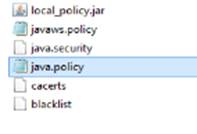
9.2 Modificar la política
Antes de realizar cualquier modificación, crear una copia de respaldo del archivo java.policy.
Abrir posteriormente el archivo con privilegios de administrador y agregar, en la ubicación definida para SILVER ERP:
permission java.security.AllPermission;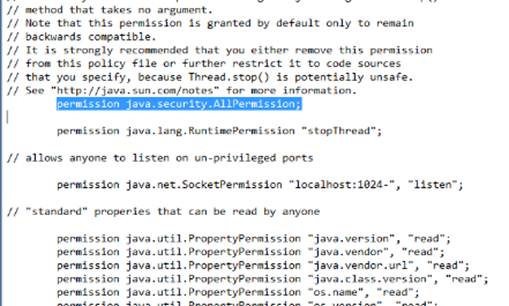
Guardar los cambios y reiniciar las aplicaciones que estén utilizando Java.
⚠️ Importante: Esta modificación concede permisos amplios al entorno Java y debe aplicarse únicamente en instalaciones de SILVER ERP 11g que requieran esta configuración.
- Guardamos el archivo y reiniciamos los aplicativos que requieren del jre de JAVA.
Finalmente ingresamos a nuestro Chrome configurado anteriormente en la URL provista para el acceso a SILVER ERP.

Ejemplo-> https://silver-erp.com/forms/frmervlet?conf=SID
10. Configuración de Chromium
10.1 Habilitar Java
Iniciar SILVER ERP desde el acceso directo creado anteriormente.
Cuando Chromium solicite autorización para ejecutar Java:
- Hacer clic derecho sobre el área del complemento.
- Seleccionar Ejecutar este complemento.
- Verificar que SILVER ERP comience a cargar.
Para permitir permanentemente el complemento, acceder a:
chrome://plugins/
Localizar Java(TM) y habilitar:
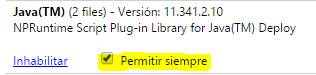
Permitir siempre
10.2 Configurar la página de inicio
Ingresar a:
Configuración → En inicio
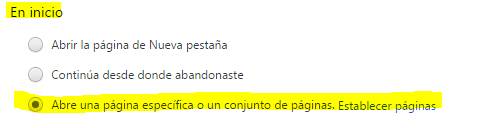
Seleccionar:
Abrir una página específica o un conjunto de páginas
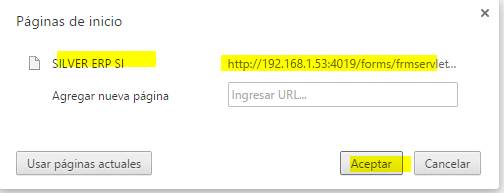
Registrar la URL correspondiente al cliente de SILVER ERP.
10.3 Habilitar ventanas emergentes para reportes
Ingresar a:
Configuración → Privacidad → Configuración de contenido
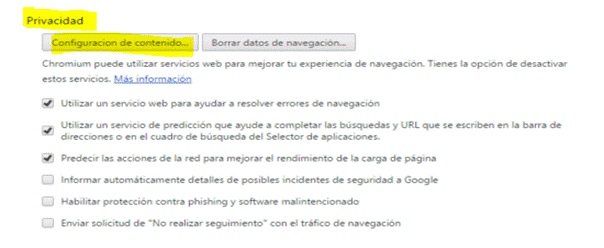
Localizar la sección:
Ventanas emergentes / Pop-ups
Seleccionar:
Permitir que todos los sitios muestren ventanas emergentes
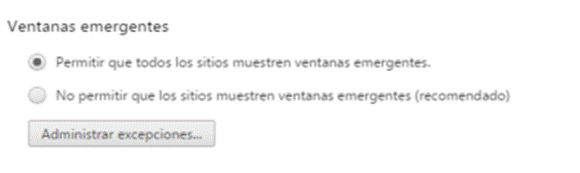
Esto permite que SILVER ERP abra correctamente las ventanas utilizadas para la visualización de reportes.
Nota: Dependiendo del idioma de Chromium, esta opción puede mostrarse como Ventanas emergentes o Pop-ups.
11. Validación de la instalación
Después de completar la configuración:
- Cerrar todas las ventanas de Chromium.
- Ejecutar el acceso directo SILVER ERP.
- Confirmar que se cargue la URL correspondiente al cliente.
- Autorizar la ejecución de Java cuando sea solicitado.
- Confirmar que aparezca la pantalla de autenticación de SILVER ERP.
- Iniciar sesión con un usuario autorizado.
- Ejecutar un reporte de prueba.
- Confirmar que la ventana del reporte se abra correctamente.
La instalación se considerará satisfactoria cuando el usuario pueda ingresar a SILVER ERP y visualizar reportes sin errores.
12. Mantenimiento
12.1 Limpieza de caché de Java
Si SILVER ERP presenta comportamientos anómalos después de una actualización o cambio de configuración, se puede realizar una limpieza de la caché de Java.
- Abrir Configurar Java.
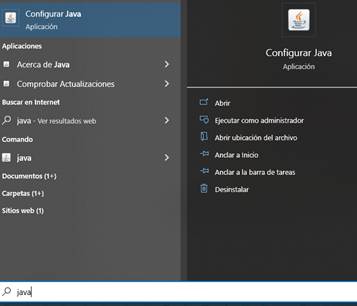
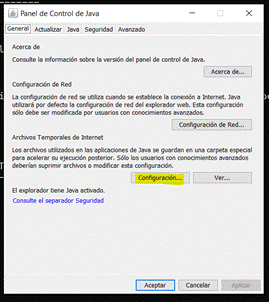
- En la pestaña General, localizar Archivos temporales de Internet.
- Seleccionar Configuración...
- Seleccionar Suprimir archivos...
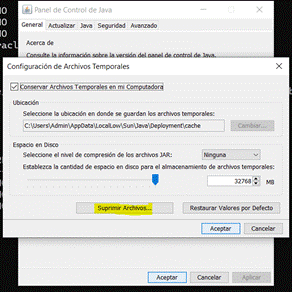
- Marcar las opciones correspondientes .
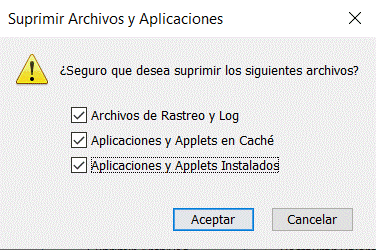
- Seleccionar Aceptar.
- Cerrar el Panel de Control de Java.
- Reiniciar SILVER ERP.