INSTALACIÓN COMPONENTE A COMPONENTE
1. Objetivos
1.1 GeneralObjetivo general
Establecer
elInstalarprocedimiento para instalar y configurar elmanualmente entornolos componentes necesarios para ella correctocorrecta funcionamientoejecución de SILVER ERP 11g en estaciones de trabajo con Microsoft Windows.
1.2 EspecíficosObjetivos específicos
Al finalizar este procedimiento, el técnico deberá haber realizado correctamente:
- La
requerido por SILVER ERP 11g.InstalacióninstalaciónJDKdeJAVAJava 8 Instalación y configuración de Chromiun 41.2
Configuración seguridad Java
2. Introducción
El presente manual describe los pasos a llevarse a cabo para realizar una correctaLa instalación y configuración de losChromium complementos41.2.
2. Alcance
Este procedimiento corresponde a la instalación manual de SILVER ERP 11g mediante componentes individuales.
Está dirigido
2.principalmente Requerimientosal Técnicospersonal
técnico 3.1 Requerimientos mínimosy de software
soporte Importante: Este procedimiento corresponde al método tradicional de instalación componente a componente. Para instalaciones nuevas se deberá utilizar, cuando corresponda, el instalador automatizado oficial de SILVER ERP.
3. Requisitos previos
Antes de iniciar la instalación, verificar que la estación de trabajo cumpla con los siguientes requisitos:
Nombre
Tipo/Windows Capacidad
JDK Java 8
https://mega.nz/folder/VFZ1nDrY#n_Orjf0QrFNFOBfA6FSaFA
Chromiun 41.2
https://mega.nz/folder/VFZ1nDrY#n_Orjf0QrFNFOBfA6FSaFA
Sistema Operativos Windows
Chromium 41.2 Conectividad
Privilegios
URL y configuración (
config) correspondiente al cliente
Archivos de instalación
Componentes proporcionados por S-Innovatec
4. ProcesoInstalación de instalaciónJava
4.1 Instalación JDK Java 8
DescargamosObtener los archivos necesarios de lainstalación
siguiente
escargar ubicaciónlos componentes requeridos desde el repositorio autorizado por S-Innovatec.
https://mega.nz/folder/VFZ1nDrY#n_Orjf0QrFNFOBfA6FSaFA
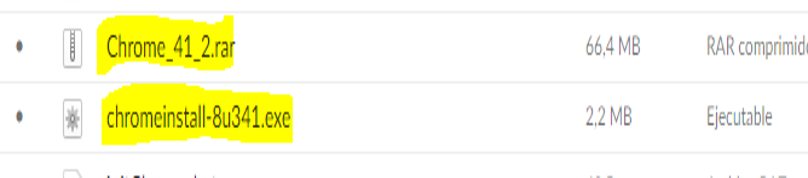
ComoVerificar primerque pasose instalaremosdisponga, encomo archivomínimo, delde:
4.2 Ejecutar el archivoinstalador
Ejecutar el instalador de Java utilizando una cuenta con privilegios de administrador.
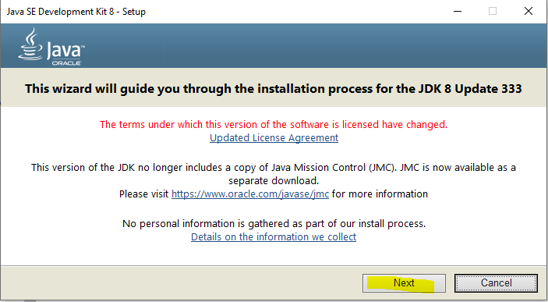
Una vez seleccionemos Next,En el procesoasistente de instalacióninstalación:
4.25. Instalación y configuración Chromiunde Chromium
5.1 Preparar Chromium
SeguidamenteDescomprimir instalaremosel Chromiunpaquete de Chromium 41.2 en la versiónubicación 41.2,definida para loSILVER cual tendremos que descomprimir el archivo RAR en nuestro ordenador, de preferencia descomprimir en la ruta C:/ERP.
Por ejemplo:
C:\Chrome_41_2\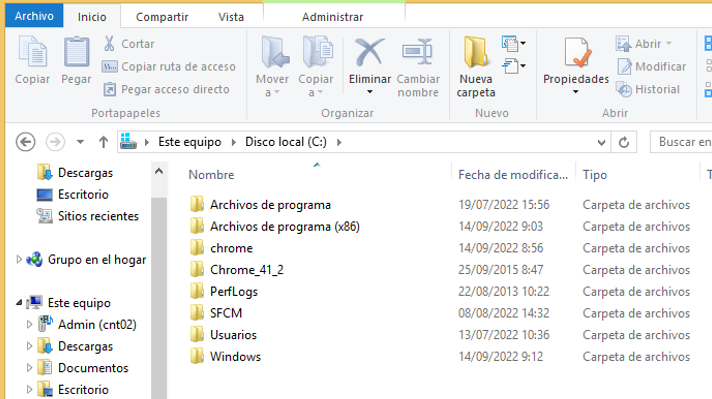
Dentro de nuestra ruta C:\Chrome_41_2 colocaremos los archivos ICONO SILVER.ico y initChrome.bat
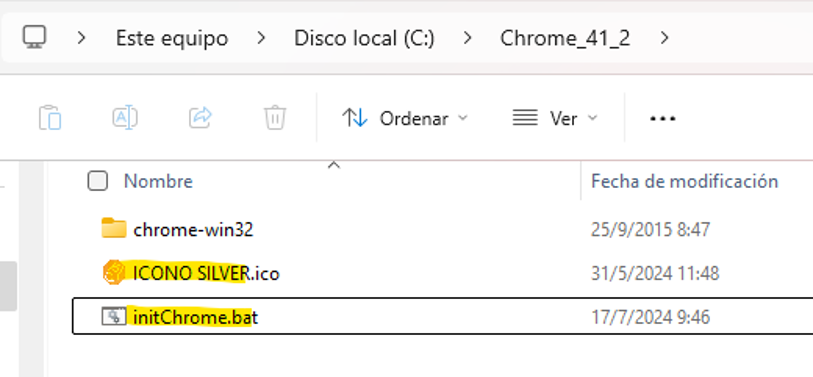
Ejecutamos5.2 Validar el archivo initChrome.bat, lo cual nos permitirá abrir Chrome, de serinicio
Ejecutar:
initChrome.batVerificar que noChromium se ejecuteabra Chromecorrectamente.
ProcedemosSi aChromium no inicia, editar el archivo .initChrome.bat y verificarcomprobar que la ruta del .execonfigurada corresponda cona ella ubicación real de lachrome.exe.
Por de Chrome.ejemplo:
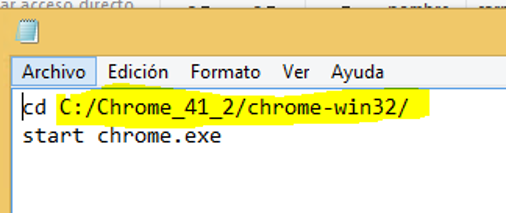
EnUna casovez devalidado noel coincidirfuncionamiento, reemplazamos la ruta para hacerla coincidircontinuar con la decreación nuestradel instalación.acceso directo.
Una
6. vez verificadoCrear el funcionamientoacceso directo de losSILVER archivosERP
initChrome.bat.
Hacer 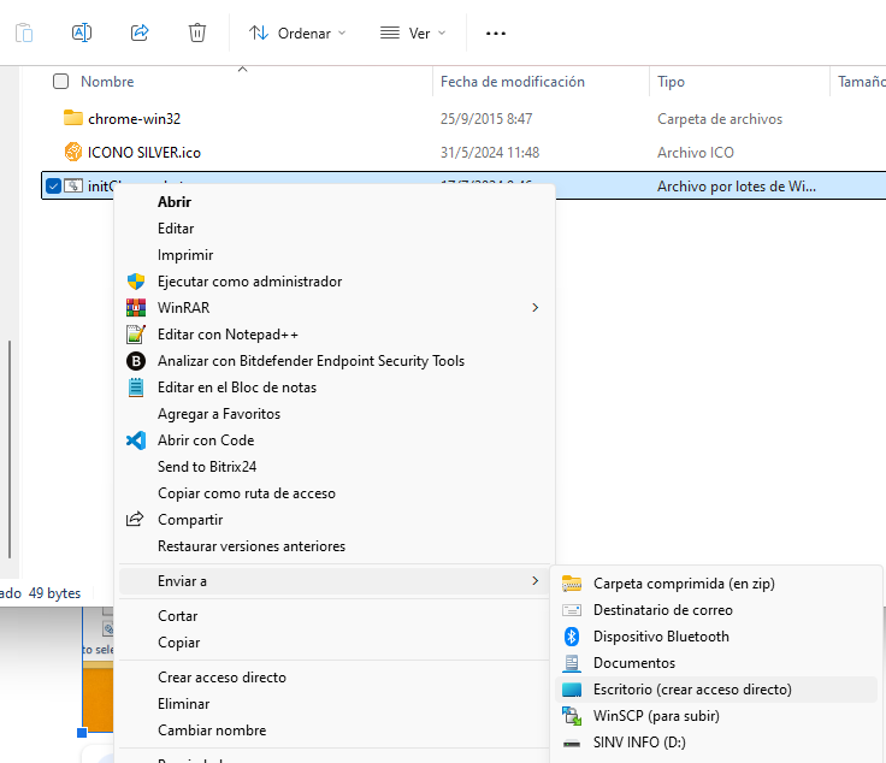
Nos dirigiremos a nuestro acceso directo creado enEn el Escritorio, enabrir ingresamoslas aPropiedades susdel propiedades.
directo.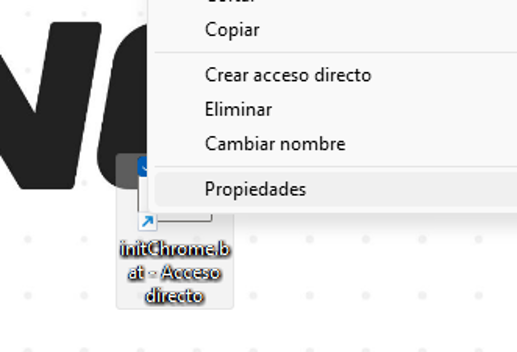
Una vez en propiedades ingresamos a la opción deSeleccionar Cambiar icono…icono....
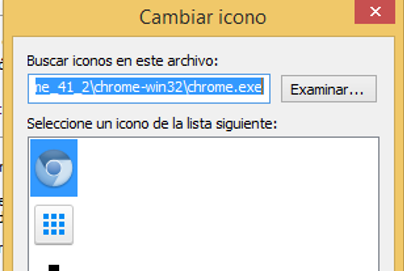
SeleccionamosBuscar lael opciónarchivo deICONO examinar
Nosel ubicamos en la ruta de instalación de chromiunícono y seleccionaremosaceptar lalos imagencambios.
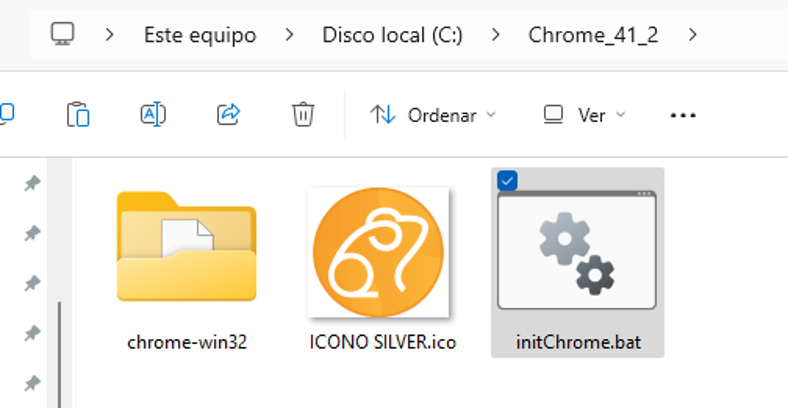
Finalmente cambiaremosCambiar el nombre del acceso directo aa:
SILVER-ERP.
SILVER ERP

4.37. Configuración de seguridad de JAVAJava
7.1 Configurar el sitio de confianza
ComoAbrir siguienteel pasoPanel desactivaremosde Control de Java y seleccionar la seguridadpestaña del JDK de java, no dirigiremos a nuestro buscador de inicio y buscaremos Configurar JavaSeguridad.
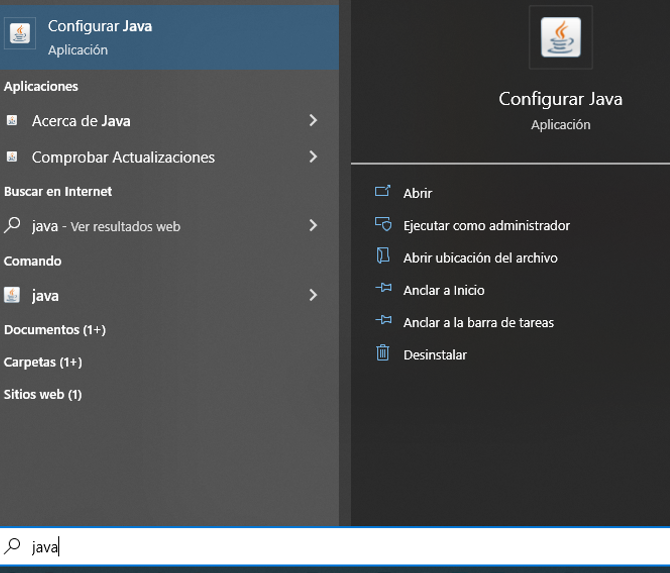
DentroVerificar delque configuradorla ejecución de contenido Java nose ubicamosencuentre enhabilitada.
A pestañacontinuación:
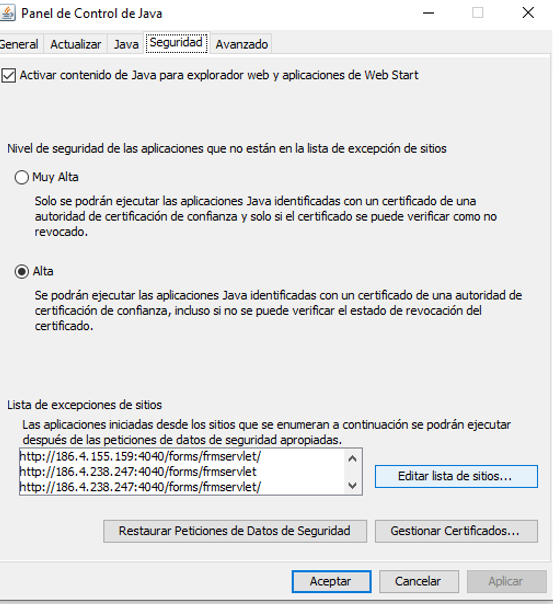 Presionar Agregar.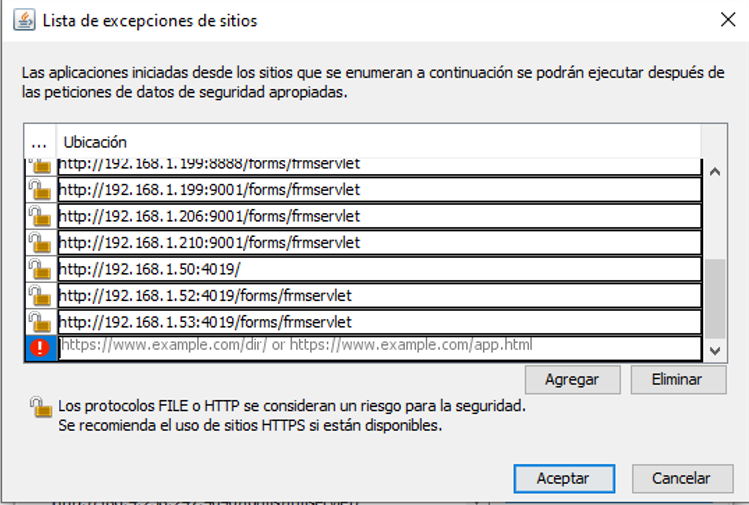
Ya en el editor de lista de sitios agregaremosRegistrar la URL base correspondiente al servidor de acceso a SILVER ERP.
Ejemplo:
URL CHBL:
https://silver-erp.com/forms/frmservlet?config=CHBLNota: La URL debe corresponder al ambiente y cliente que se esté configurando.
8. Configuración avanzada de Java
En el Panel de Control de Java, ingresar a:
UnaAvanzado vez→ editadaConfiguración de seguridad de entorno de ejecución
Aplicar exclusivamente las opciones definidas por S-Innovatec para el funcionamiento de SILVER ERP 11g.
En particular, para la listaconfiguración avanzaremosactualmente homologada:
Verificación de seguridad de código mixto (sandbox frente a la pestañacódigo de avanzadoconfianza):
Seleccionar:
Desactivar verificación (no recomendado)
Después:
⚠️ Configuración exclusiva para SILVER ERP 11g
Esta configuración responde a requisitos de compatibilidad del entorno legado de SILVER ERP 11g. No debe aplicarse indiscriminadamente a otras instalaciones de Java.
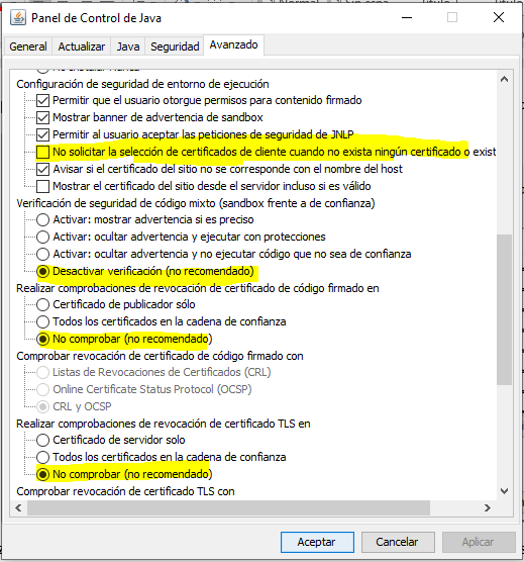
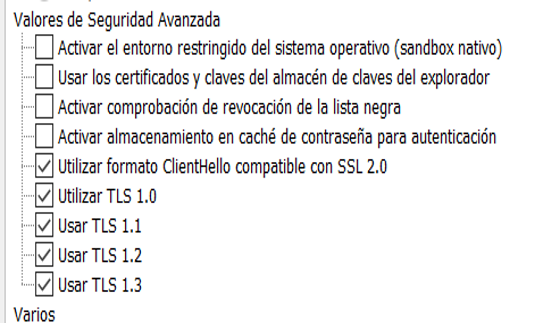
Finalmente Aplicamos y Aceptamos los cambios
4.4 Permisos JAVA
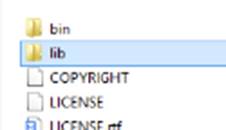
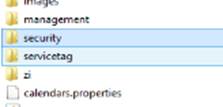
C:\Program Files (x86)\Java\jre…….
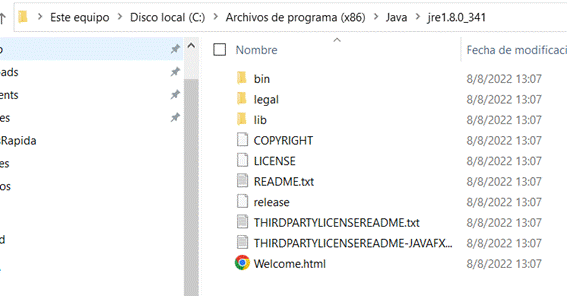
\lib\security
9. UbicamosConfiguración de permisos Java
9.1 Ubicar el archivo de políticas
Acceder al directorio de seguridad del Java utilizado por SILVER ERP:
<JAVA_HOME>\lib\security\Localizar:
java.policy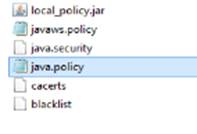
9.2 Modificar la política
Antes de realizar cualquier modificación, crear una copia de respaldo del archivo java.policy.
Abrir posteriormente el archivo paracon procederprivilegios ade editarloadministrador (Realizary agregar, en la acciónubicación comodefinida administrador)para ySILVER añadimosERP:
permission java.security.AllPermission;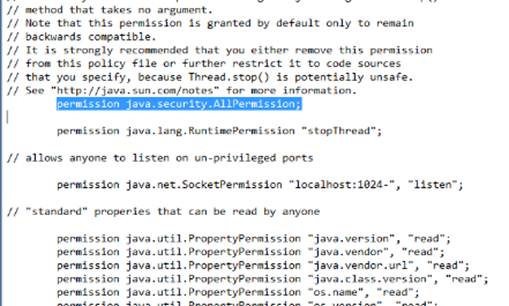
Guardar los cambios y reiniciar las aplicaciones que estén utilizando Java.
Esta modificación concede permisos amplios al entorno Java y debe aplicarse únicamente en instalaciones de SILVER ERP 11g que requieran esta configuración.
- Guardamos el archivo y reiniciamos los aplicativos que requieren del jre de JAVA.
Finalmente ingresamos a nuestro Chrome configurado anteriormente en la URL provista para el acceso a SILVER ERP.

Ejemplo-> https://silver-erp.com/forms/frmervlet?conf=SID
Ingresamos
10. a nuestra URLConfiguración de accesoChromium
10.1 SILVER,Habilitar para lo cual se nos mostrará una pantalla como la siguiente.
Java
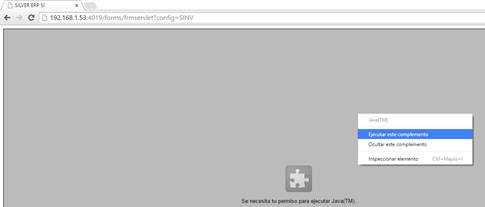
Para poder ejecutarIniciar SILVER ERP simplementedesde nosel situaremosacceso directo creado anteriormente.
Cuando Chromium solicite autorización para ejecutar Java:
Para permitir permanentemente el complemento, acceder a:
chrome://plugins/
Localizar Java(TM) y habilitar:
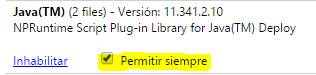
Permitir siempre
10.2 Configurar la página de inicio
Ingresar a:
Configuración → En inicio
Si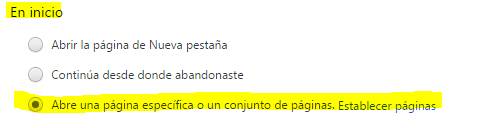
Seleccionar:
Abrir una pestañapágina específica o un conjunto de nuestropáginas
Registrar la siguienteURL direccióncorrespondiente al cliente de SILVER ERP.
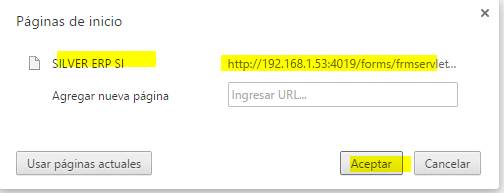
10.3 Habilitar ventanas emergentes para reportes
Ingresar a:
Configuración → Privacidad → Configuración de contenido
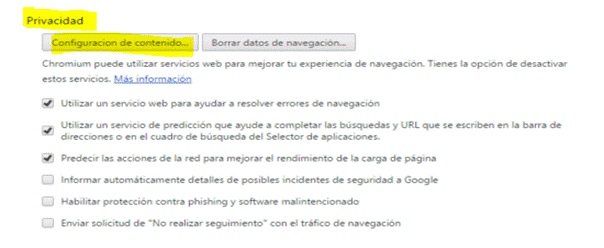
Localizar la sección:
Ventanas emergentes / Pop-ups
Seleccionar:
Permitir que todos los sitios muestren ventanas emergentes
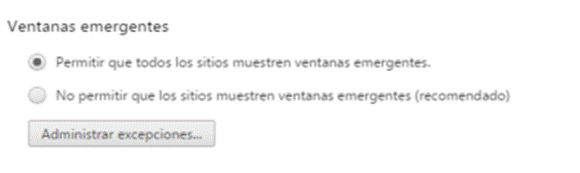
Esto permite que SILVER ERP abra correctamente las ventanas utilizadas para la visualización de reportes.
Nota: Dependiendo del idioma de Chromium, esta opción puede mostrarse como Ventanas emergentes o Pop-ups.
11.
Buscaremosde la opcióninstalación
Después de Java(TM) y seleccionaremoscompletar la opciónconfiguración:
Una vez reiniciado nuestro navegador SILVERPSILVER ERP.
Una vez iniciadacargue la ejecuciónURL secorrespondiente nosal mostrarácliente.
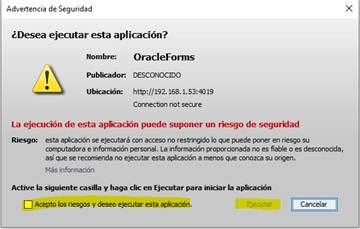
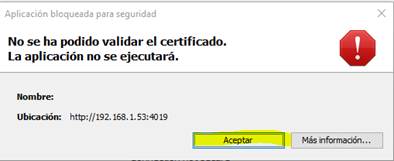
Una vez aceptadas las advertencias dará inicioAutorizar la ejecución de SILVERJava ERP:
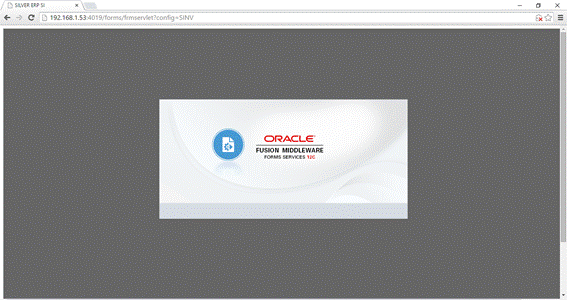
e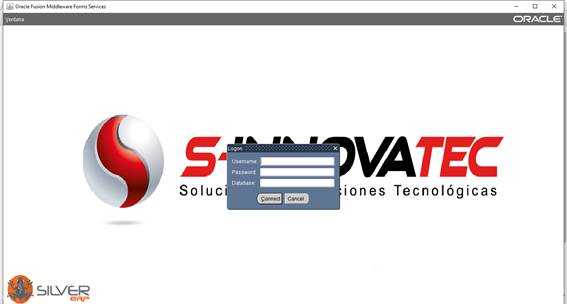
4.5 Configuración páginapantalla de inicio
autenticación Nosde ubicamosSILVER enERP.
La
instalación
En donde ingresamos la URL paracuando el accesousuario pueda ingresar a SILVER ERP y visualizar reportes sin errores.
12. Mantenimiento
12.1 4.6Limpieza Mostrarde Reportescaché de Java
NosSi dirigimosSILVER alERP apartadopresenta comportamientos anómalos después de configuraciónuna
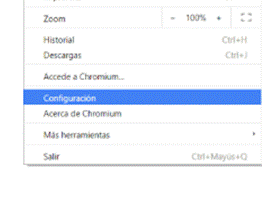
Ubicamos el apartadocambio de Privacidadconfiguración, yse Configuraciónpuede derealizar contenido
Permitimos el uso de ventanas emergentes
Dependiendo del idioma del sistema operativo podremos encontrar la opción de pop-ups
5. Tareas de Mantenimiento.
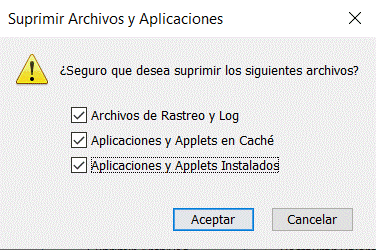
En caso en encontrar alteraciones en el funcionamiento de SILVER-ERP, podemos recurrir a la eliminaciónlimpieza de la caché de JAVA Java.
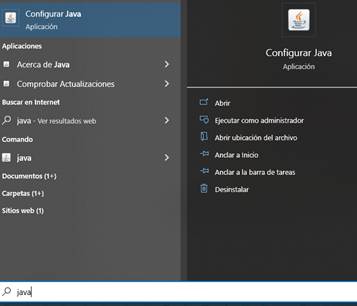
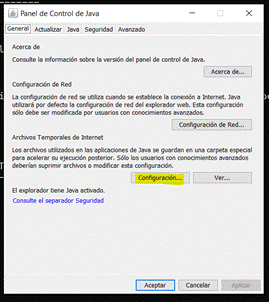 Seleccionar Suprimir archivos...
 Seleccionamos la opción de configuración
Seguido de la opción de suprimir archivos
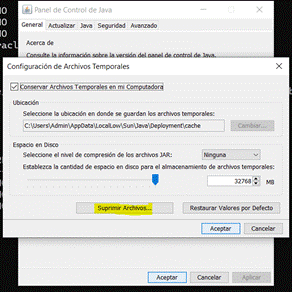
Por último procedemos a seleccionar todasMarcar las opciones quecorrespondientes nos presenta.