
INSTALACIÓN COMPONENTE A COMPONENTE
1. Objetivos
1.1 General
-
Instalar y configurar el entorno para el correcto funcionamiento de SILVER ERP
1.2 Específicos
-
Instalación JDK JAVA 8
-
Instalación y configuración de Chromiun 41.2
-
Configuración seguridad Java
2. Introducción
-
El presente manual describe los pasos a llevarse a cabo para realizar una correcta instalación y configuración de los complementos necesarios para el correcto funcionamiento del entorno de los clientes de SILVER ERP
2. Requerimientos Técnicos
3.1 Requerimientos mínimos de software
|
Nombre |
Tipo/ Capacidad |
|
JDK Java 8 |
|
|
Chromiun 41.2 |
|
|
Sistema Operativos Windows |
|
|
Privilegios de Administrador |
4. Proceso de instalación
4.1 Instalación JDK Java 8
Descargamos los archivos necesarios de la siguiente ubicación
https://mega.nz/folder/VFZ1nDrY#n_Orjf0QrFNFOBfA6FSaFA
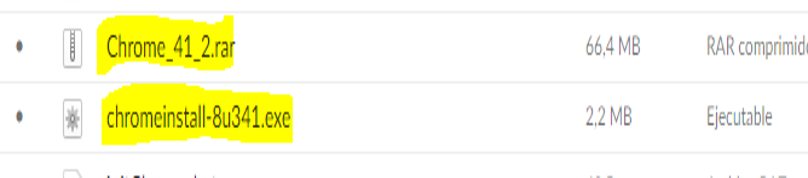
Como primer paso instalaremos en archivo del JDK, ejecutaremos el archivo chromeinstall-8u341.exe
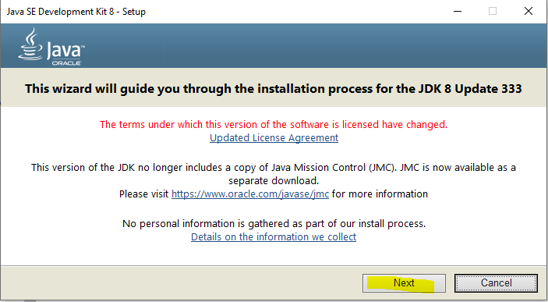
Una vez seleccionemos Next, el proceso de instalación comenzará automáticamente, una vez el proceso de instalación haya llegado a su fin nos pedirá una confirmación para cerrarlo.
4.2 Instalación y configuración Chromiun
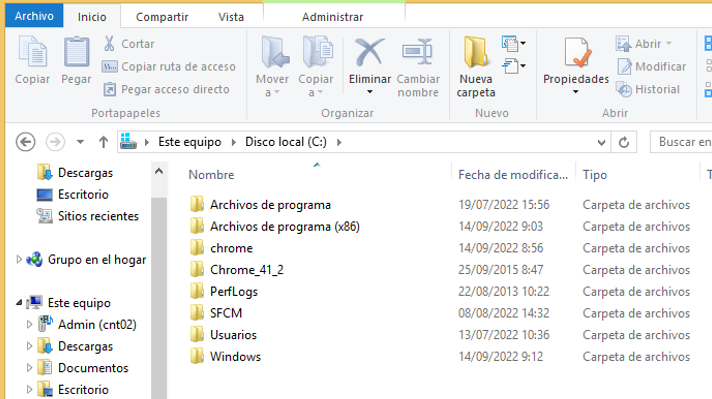
Seguidamente instalaremos Chromiun en la versión 41.2, para lo cual tendremos que descomprimir el archivo RAR en nuestro ordenador, de preferencia descomprimir en la ruta C:/
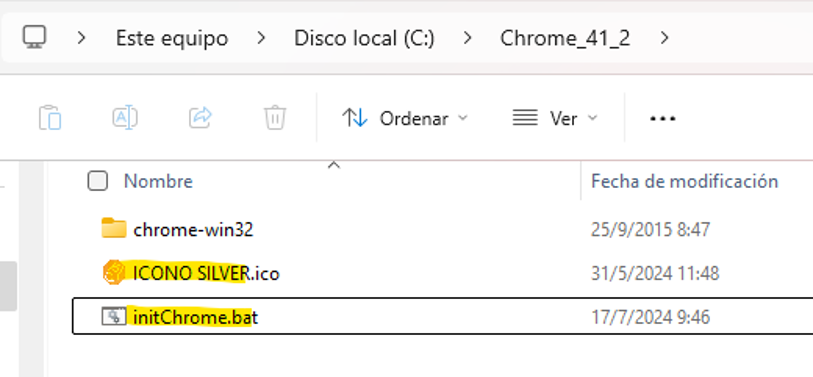
Dentro de nuestra ruta C:\Chrome_41_2 colocaremos los archivos ICONO SILVER.ico y initChrome.bat
Ejecutamos el archivo initChrome.bat, lo cual nos permitirá abrir Chrome, de ser el caso que no se ejecute Chrome
Procedemos a editar el archivo .bat y verificar que la ruta del .exe corresponda con el de la instalación de Chrome.
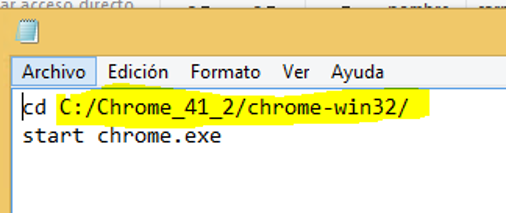
En caso de no coincidir reemplazamos la ruta para hacerla coincidir con la de nuestra instalación.
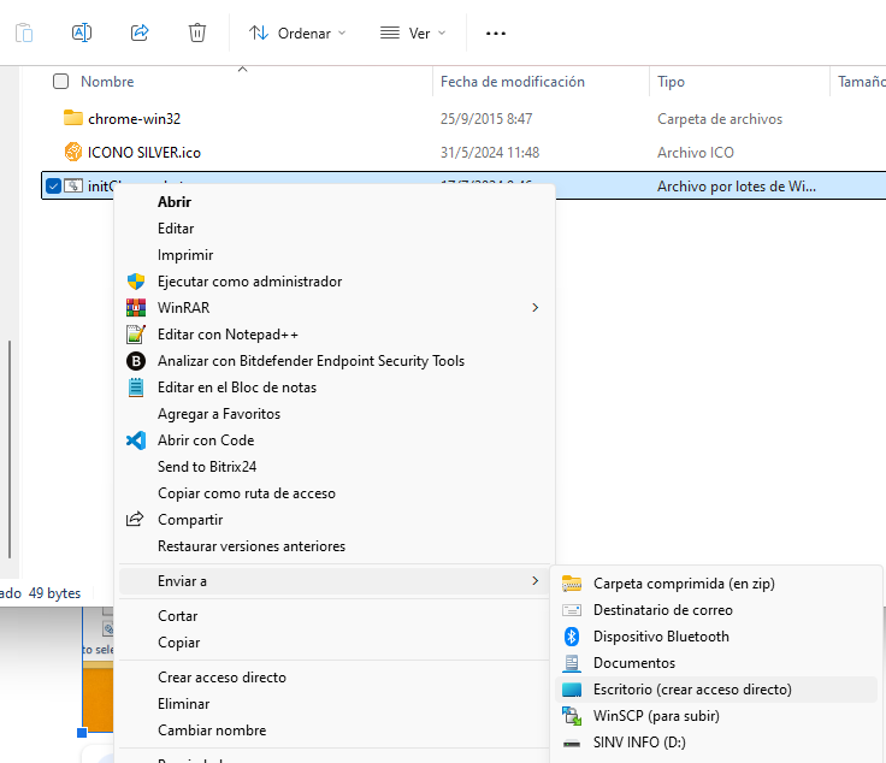
Una vez verificado el funcionamiento de los archivos procederemos a presionar click derecho en el archivo initChrome.bat y dirigirnos a la opción Enviar a y Escritorio (crear acceso directo)
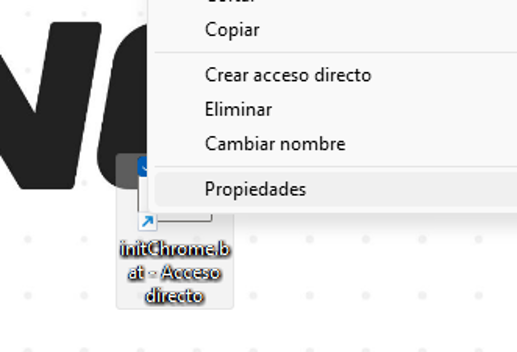
Nos dirigiremos a nuestro acceso directo creado en el Escritorio, en ingresamos a sus propiedades.
Una vez en propiedades ingresamos a la opción de Cambiar icono…
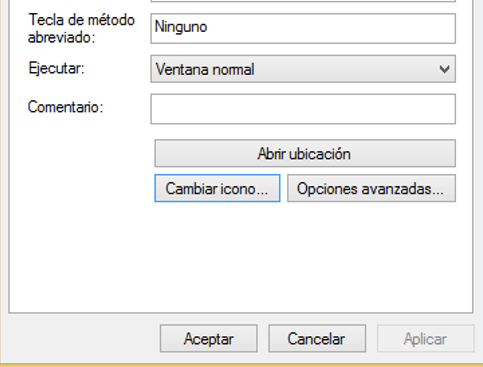
Seleccionamos la opción de examinar
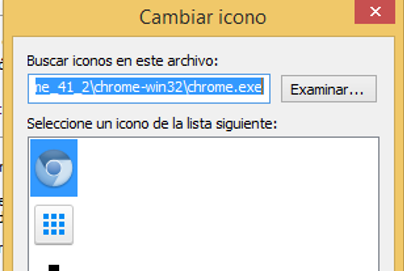
Nos ubicamos en la ruta de instalación de chromiun y seleccionaremos la imagen copiada anteriormente.
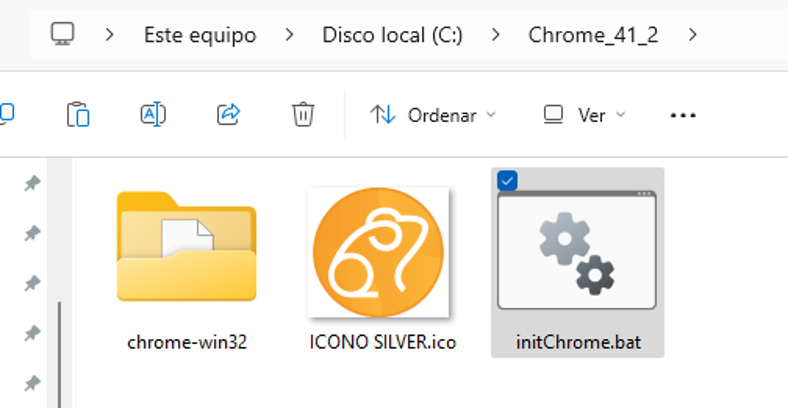
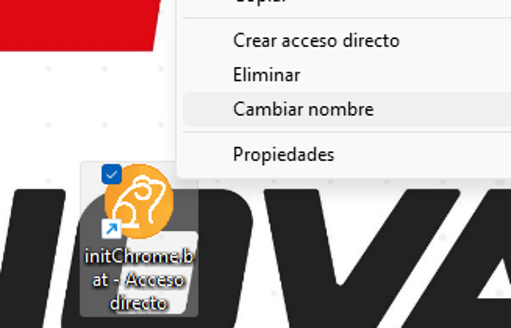
Finalmente cambiaremos el nombre del acceso directo a SILVER-ERP.

4.3 Configuración seguridad de JAVA
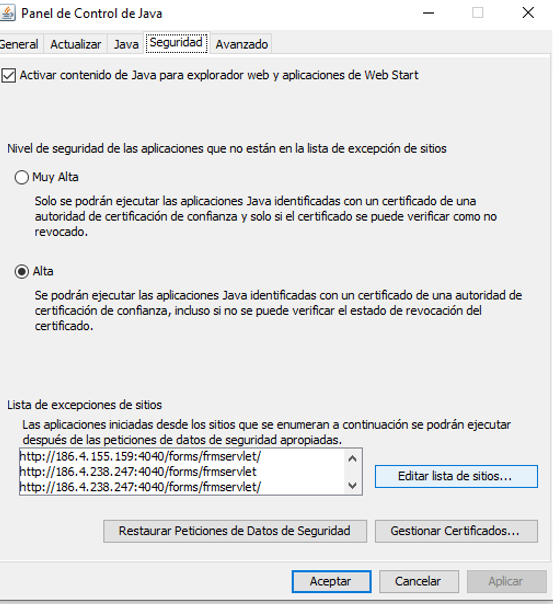
Como siguiente paso desactivaremos la seguridad del JDK de java, no dirigiremos a nuestro buscador de inicio y buscaremos Configurar Java
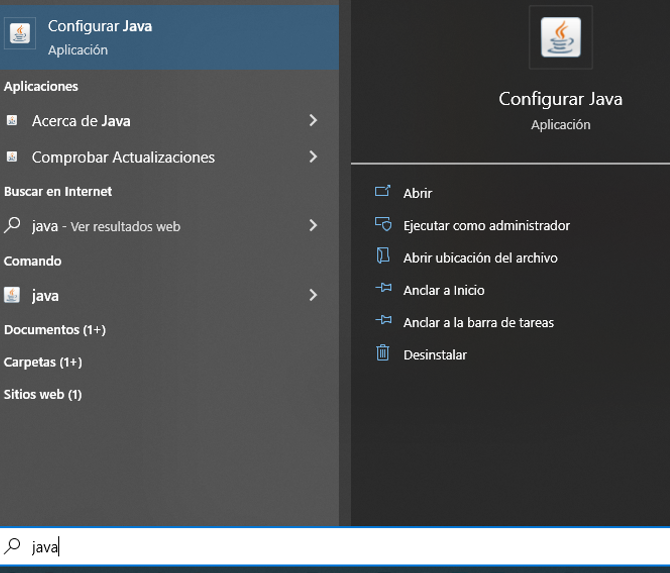
Dentro del configurador de Java no ubicamos en la pestaña de Seguridad e ingresamos a la opción de Editar lista de sitios
Ya en el editor de lista de sitios agregaremos la URL base de acceso a SILVER ERP.
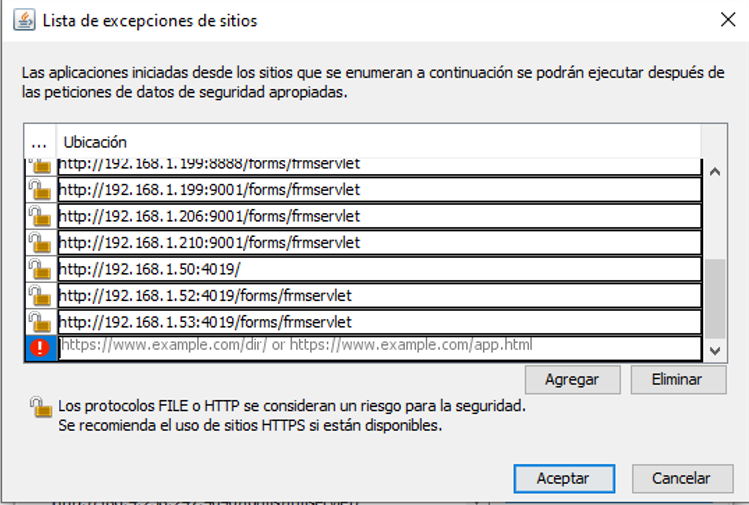
URL CHBL: https://silver-erp.com/forms/frmservlet?config=CHBL
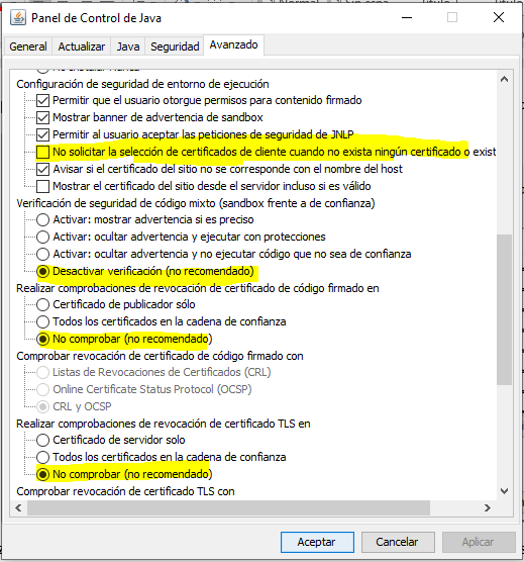
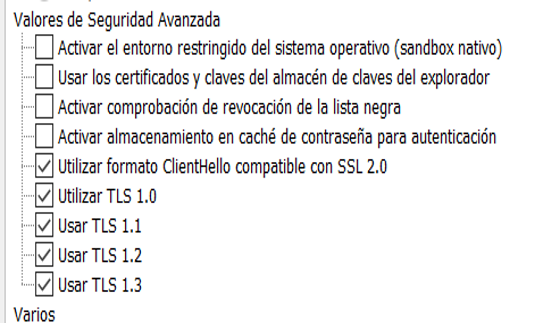
Una vez editada la lista avanzaremos a la pestaña de avanzado y desactivaremos las siguientes opciones.
Finalmente Aplicamos y Aceptamos los cambios