
INSTALACIÓN AUTOMATIZADA (RECOMENDADA)
Instalación automatizada — SILVER ERP 11g
1. Objetivo
Instalar y configurar SILVER ERP 11g utilizando el instalador automatizado proporcionado por S-Innovatec.
Este es el procedimiento recomendado para instalaciones nuevas.
El instalador automatiza la configuración de:
- JRE compartido.
- Chromium.
- Plugin Java.
- Configuración privada de Java.
- Registro mínimo Java.
- Perfil de Chromium.
- URL del cliente.
- Marcador de SILVER ERP.
- Ventanas emergentes.
- Acceso directo.
- Configuración multicliente.
2. Requisitos previos
Antes de iniciar:
- Iniciar sesión con un usuario con privilegios de administrador.
- Cerrar Chromium.
- Cerrar aplicaciones Java.
- Verificar conectividad con el servidor SILVER ERP.
- Disponer del instalador correspondiente al cliente.
No es necesario desinstalar otras versiones de Java si la estación ya utiliza Java para otros aplicativos. El instalador de SILVER está diseñado para mantener su entorno lo más aislado posible.
3. Ejecutar el instalador
Ejecutar el instalador correspondiente al cliente.
Ejemplo:
SILVER-ERP-11G-SICL-v1.2.1.exe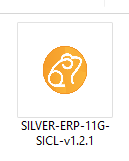
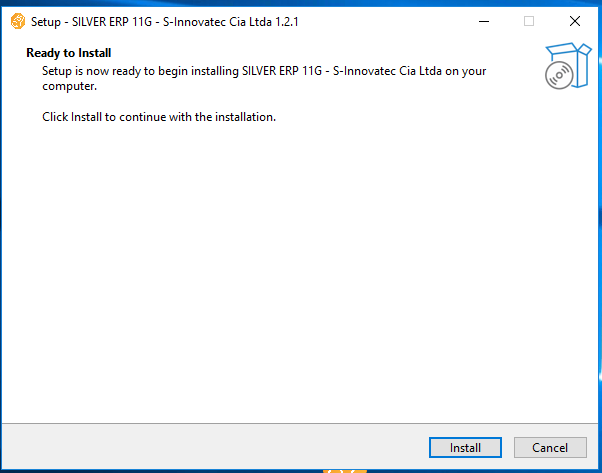
Windows solicitará elevación de privilegios.
Seleccionar:
Sí
para permitir la instalación.
4. Instalación de componentes
El instalador crea automáticamente la estructura requerida.
Para el primer cliente instalado se crea:
C:\Program Files (x86)\SILVER ERP 11G\Shared\y se instala el JRE compartido.
También se crea el directorio correspondiente al cliente:
C:\Program Files (x86)\SILVER ERP 11G\<CLIENT_CODE>\Si posteriormente se instala otro cliente, el JRE existente se reutiliza.
5. Configuraciones automáticas
Durante la instalación se realizan automáticamente las configuraciones requeridas para SILVER ERP.
Entre ellas:
Java
- Instalación del JRE compartido.
- Configuración privada de Deployment.
- Configuración de sitios de excepción.
- Configuración de seguridad requerida.
- Registro mínimo de Java.
Chromium
- Creación de perfil independiente.
- Configuración del plugin Java.
- Habilitación permanente del complemento.
- Habilitación de ventanas emergentes.
- Creación del marcador de SILVER ERP.
Cliente
- URL correspondiente al cliente.
- Código del cliente.
- Nombre del cliente.
- Acceso directo de SILVER ERP.
No es necesario realizar manualmente estas configuraciones en una instalación normal.
6. Finalizar instalación
Al finalizar el asistente se puede seleccionar la opción para:
Ejecutar SILVER ERP
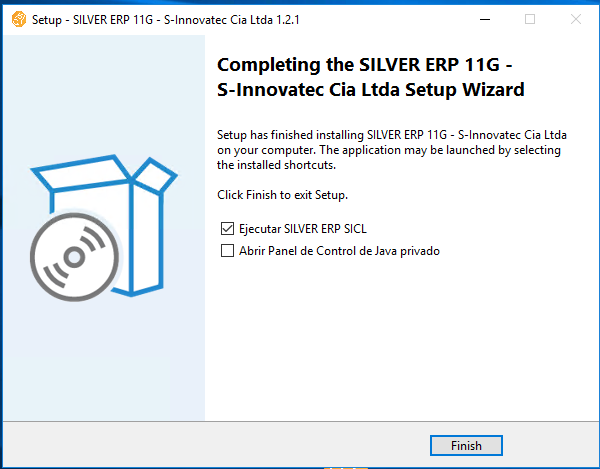
El sistema abrirá el Chromium configurado específicamente para el cliente.
7. Primera ejecución
Durante la primera ejecución Java puede mostrar una advertencia de seguridad solicitando autorización para ejecutar Oracle Forms.
Verificar que la ubicación corresponda al servidor autorizado de SILVER ERP.
Seleccionar:
Ejecutar
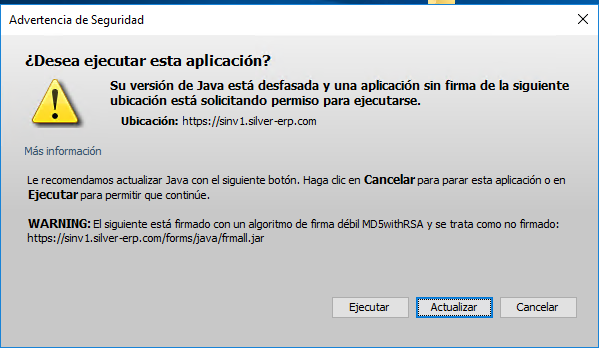
Si aparece una opción para recordar la decisión o aceptar el riesgo, utilizarla únicamente cuando la ubicación corresponda al servidor autorizado.
8. Validación
La instalación se considera satisfactoria cuando:
- Chromium inicia desde el acceso directo.
- Se abre automáticamente la URL correcta.
- Java inicia.
- Oracle Forms carga correctamente.
- Aparece la pantalla de autenticación de SILVER ERP.
- El usuario puede iniciar sesión.
- Los reportes pueden abrirse correctamente.
9. Instalación de clientes adicionales
Para instalar otro cliente en la misma estación, ejecutar directamente su instalador.
No se debe reinstalar manualmente Java.
Por ejemplo:
SILVER ERP 11G
│
├── Shared
├── JRPS
├── CLIENTE02
└── CLIENTE03
Todos compartirán el mismo JRE, pero conservarán configuraciones y perfiles de Chromium independientes.