31. SDocE – Sistema de Documentos Electrónicos
Manual de usuario y operación de SDocE, plataforma de S-INNOVATEC para la gestión, procesamiento, consulta y seguimiento de documentos electrónicos enviados al Servicio de Rentas Internas del Ecuador (SRI).
- Capítulo 1 – Introducción y acceso
- Capítulo 2 – Administración de empresas
- Capítulo 3 – Estado de documentos electrónicos
- Consultar, visualizar y descargar documentos
- Estado de Documentos – Log Factu
- Filtros del Estado de Documentos
- Interpretación de estados
- Capítulo 4 – Servicios del SRI
- Capítulo 5 – Procesamiento de documentos
- Capítulo 6 – Explorador
- Capítulo 7 – Configuración
- Capítulo 8 – Correo electrónico
Capítulo 1 – Introducción y acceso
¿Qué es SDocE?
SDocE – Sistema de Documentos Electrónicos es una solución desarrollada por S-INNOVATEC para gestionar el procesamiento de documentos electrónicos y su interacción con los servicios electrónicos del Servicio de Rentas Internas – SRI.
La plataforma permite centralizar y supervisar las diferentes etapas por las que atraviesa un comprobante electrónico, facilitando el seguimiento de su procesamiento.
Entre las principales funciones disponibles se encuentran:
- Consulta del estado de los documentos electrónicos.
- Validación de documentos XML.
- Firma electrónica.
- Envío de documentos al SRI.
- Consulta de recepción y autorización.
- Visualización y descarga de archivos XML.
- Generación y consulta de documentos PDF/RIDE.
- Envío de documentos por correo electrónico.
- Exploración de los diferentes repositorios de documentos.
- Monitoreo del estado actual de los servicios de Recepción y Autorización del SRI.
- Administración de empresas, cuando el usuario dispone de los permisos correspondientes.
Las opciones visibles dentro del sistema pueden variar de acuerdo con los permisos asignados al usuario y con los servicios habilitados para cada empresa.
Acceso a SDocE
El acceso a SDocE se realiza mediante un navegador web utilizando las credenciales proporcionadas por el administrador del sistema.
Empresas que utilizan infraestructura de S-INNOVATEC
Las empresas que utilizan la infraestructura administrada por S-INNOVATEC pueden acceder a SDocE mediante la siguiente dirección:
Se recomienda guardar esta dirección entre los favoritos del navegador para facilitar futuros accesos.
Empresas con infraestructura propia
Cuando SDocE se encuentra instalado dentro de la infraestructura del cliente, la dirección de acceso será personalizada.
En estos casos, S-INNOVATEC o el administrador de infraestructura de la empresa proporcionará una URL correspondiente a su red o intranet.
Ejemplo conceptual:
https://sdoce.empresa.local
o
https://192.168.xxx.xxx
La dirección dependerá de la configuración realizada para cada cliente.
Inicio de sesión
En la pantalla inicial se deben ingresar:
Usuario: credencial asignada al operador.
Contraseña: contraseña correspondiente al usuario.
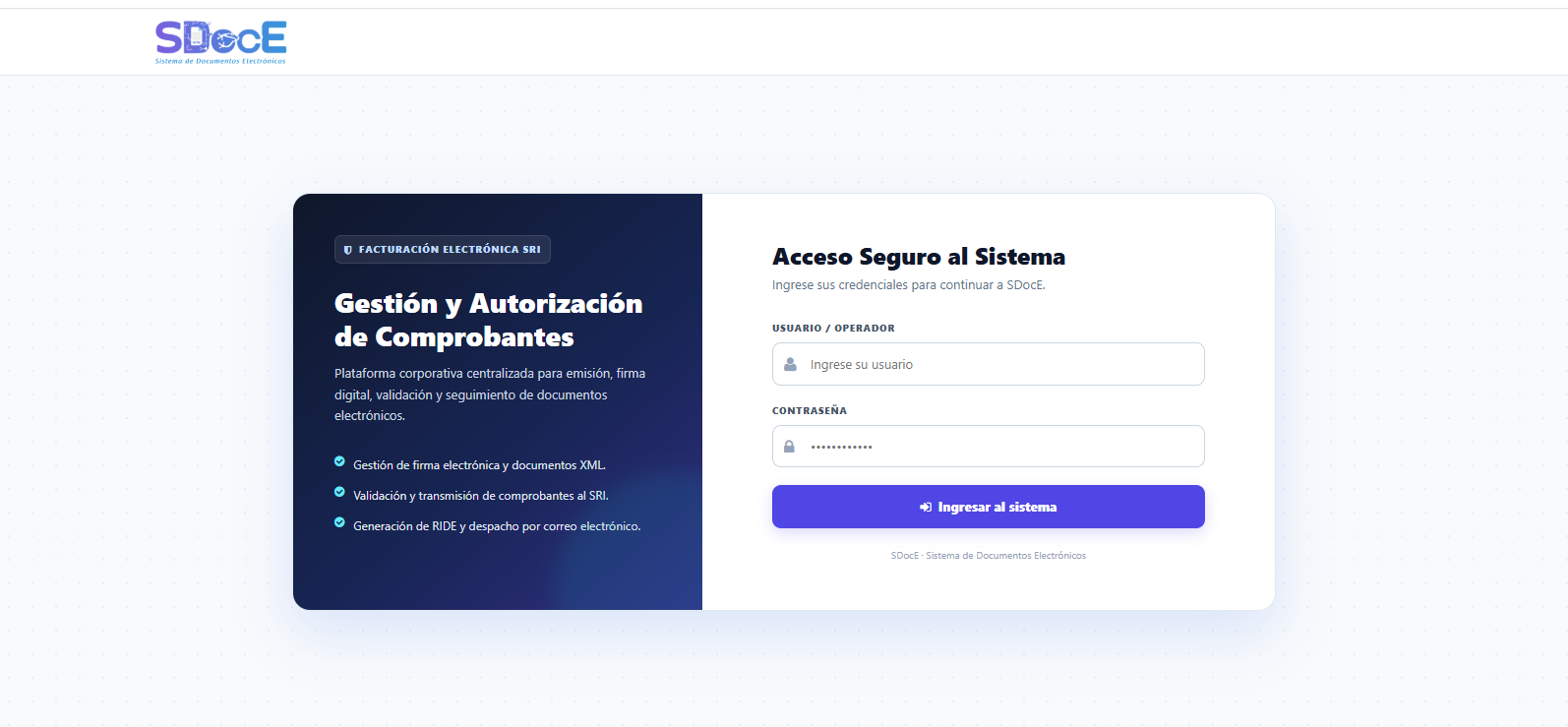
Una vez autenticado, SDocE determina automáticamente las opciones a las que tiene acceso el usuario.
Por seguridad, las credenciales son personales y no deben compartirse con otros usuarios.
Navegación según permisos
SDocE utiliza permisos para determinar qué módulos puede visualizar y utilizar cada usuario.
Después de iniciar sesión pueden producirse dos escenarios.
Usuario con permisos de administración de empresas
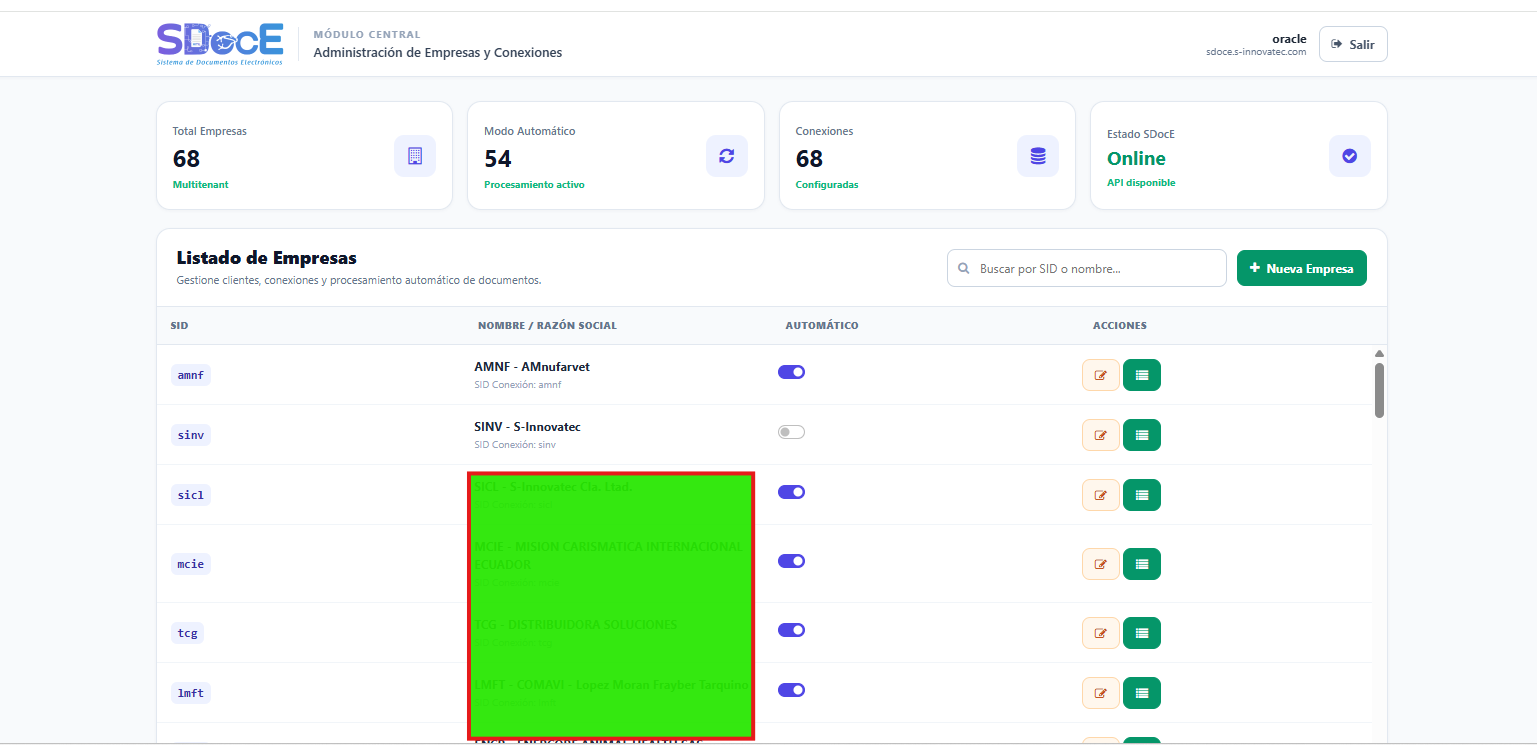
Si el usuario cuenta con los permisos requeridos, SDocE presentará inicialmente la pantalla:
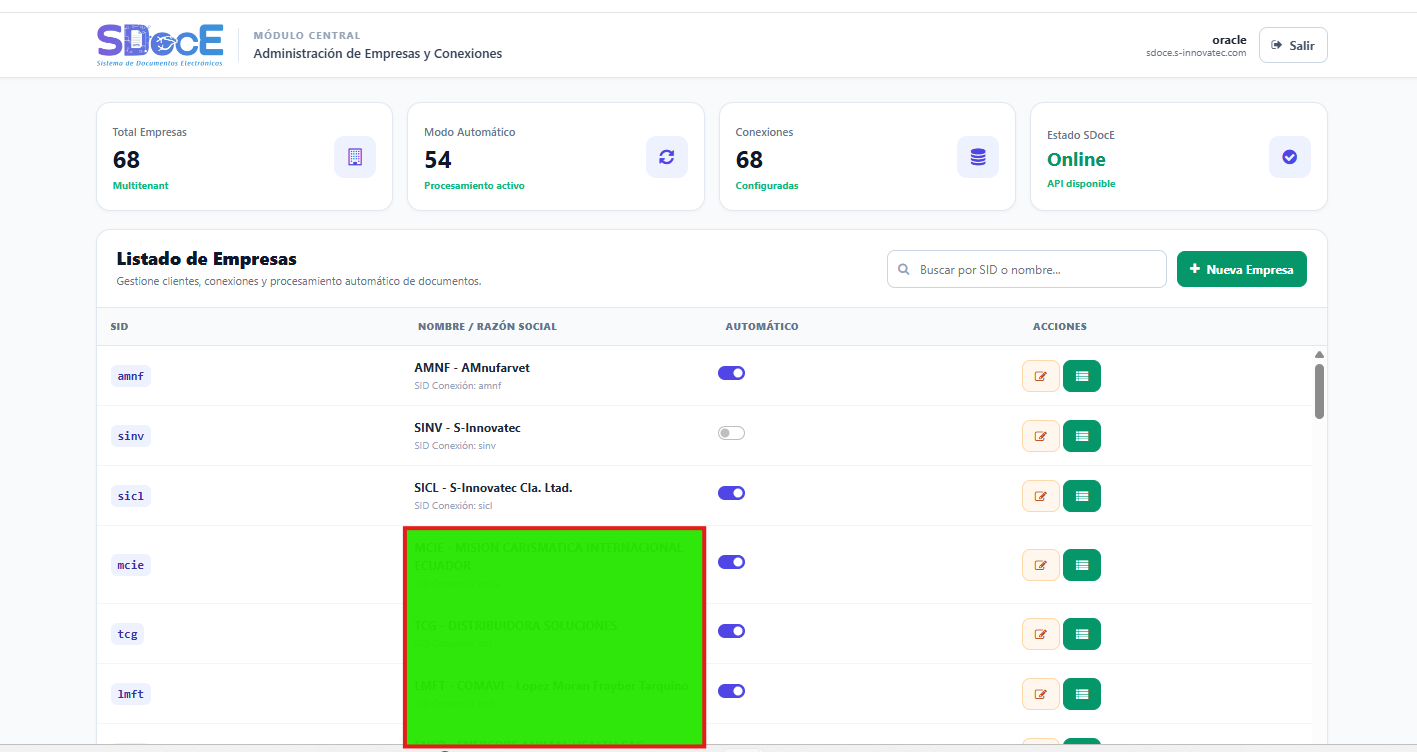
Listado de Empresas
Desde esta pantalla podrá seleccionar la empresa sobre la cual desea trabajar y acceder posteriormente al estado de sus documentos electrónicos.
Usuario sin permisos de administración de empresas
Cuando el usuario no dispone de permisos para visualizar o administrar empresas, SDocE no mostrará el Listado de Empresas.
El sistema lo direccionará directamente a la pantalla:
Estado de Documentos / Log Factu
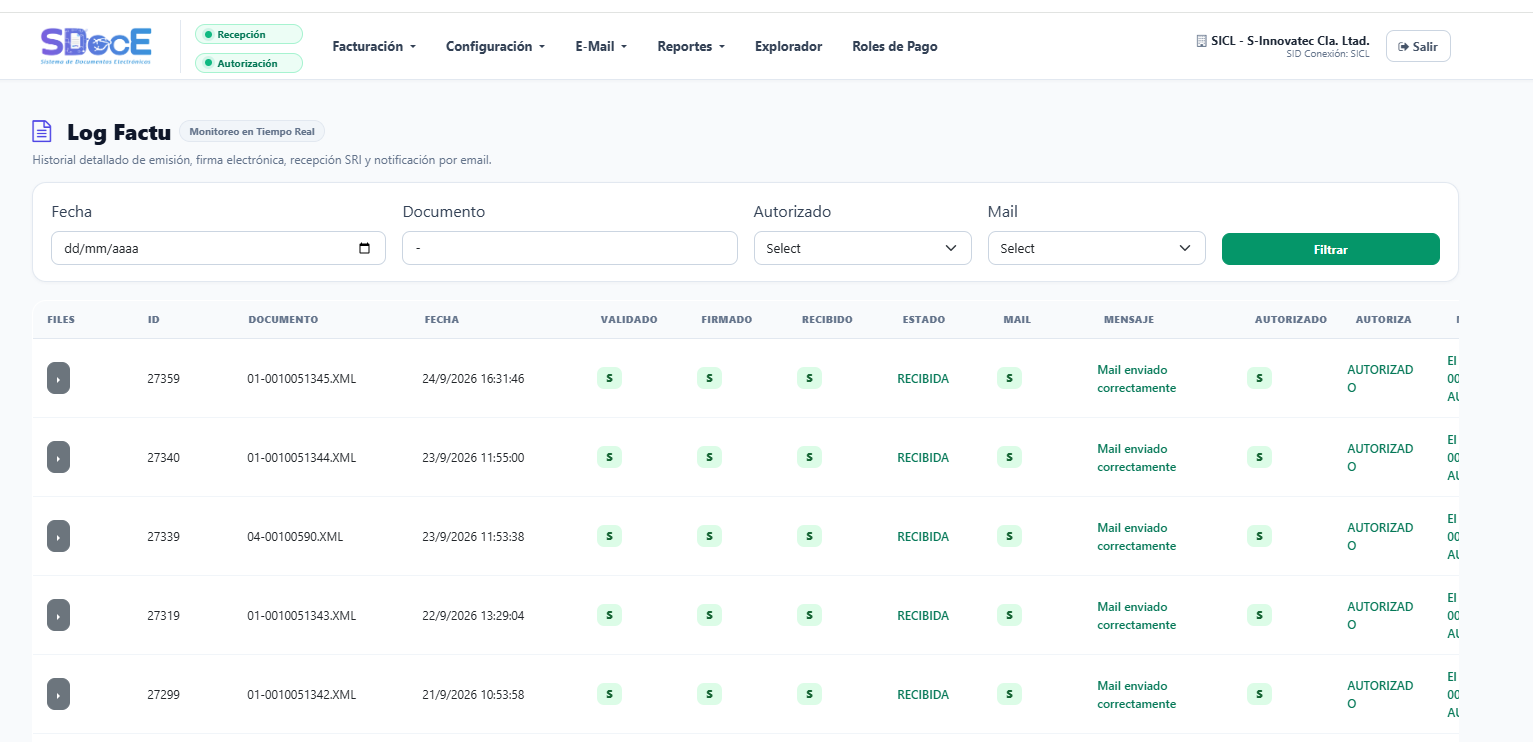
De esta manera, el usuario solamente tendrá acceso a la información y operaciones autorizadas para su empresa.
Importante
La ausencia de una determinada opción del menú no necesariamente corresponde a un error del sistema. Algunas funcionalidades se muestran únicamente cuando el usuario posee los permisos requeridos.
Capítulo 2 – Administración de empresas
Listado de Empresas
Esta pantalla está disponible únicamente para usuarios con los permisos correspondientes.
El Listado de Empresas permite visualizar las empresas configuradas dentro de SDocE y acceder al entorno de trabajo de cada una.
Desde esta pantalla el usuario autorizado puede identificar las empresas disponibles y seleccionar aquella sobre la cual desea trabajar.
La información presentada puede incluir:
- SID o identificador de la empresa.
- Nombre o razón social.
- Estado del procesamiento automático.
- Acciones disponibles.
- Información relacionada con la conexión configurada.
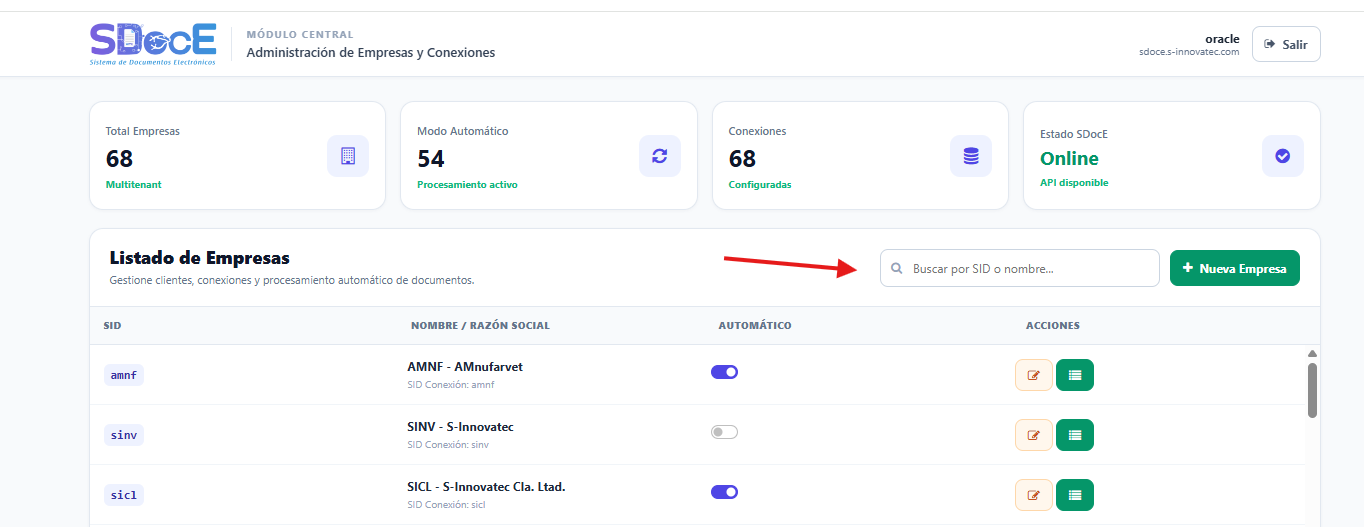
Buscar una empresa
El buscador permite localizar rápidamente una empresa utilizando datos como:
- SID.
- Nombre.
- Razón social.
Ingresar a una empresa
Una vez seleccionada una empresa, SDocE carga su configuración y direcciona al usuario hacia la pantalla de seguimiento de documentos electrónicos.
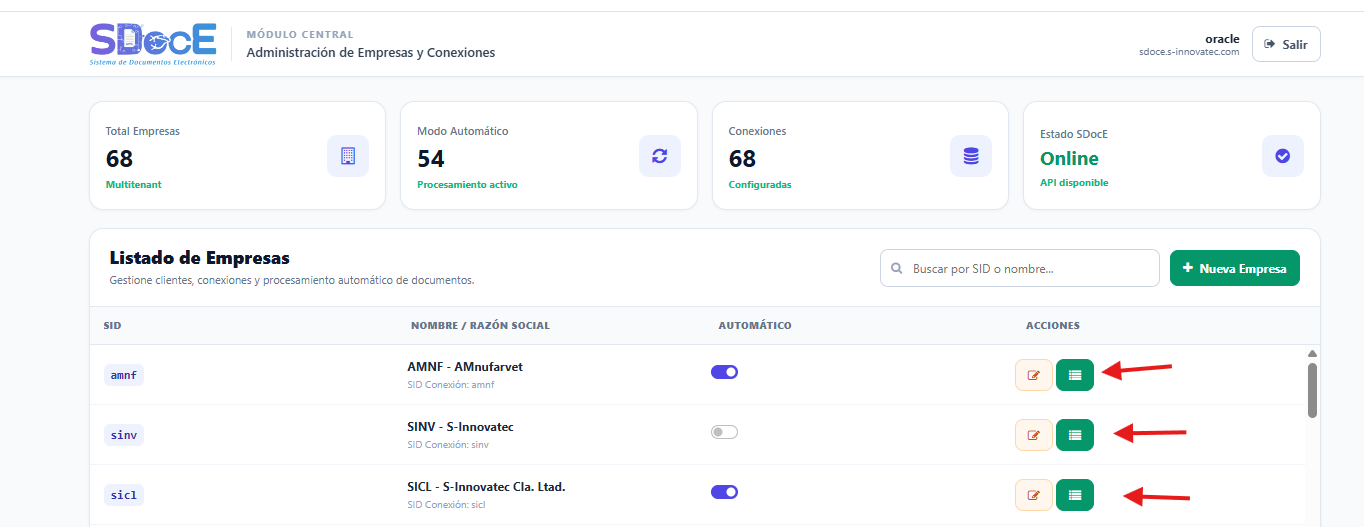
Todas las operaciones posteriores se realizan tomando como contexto la empresa seleccionada.
Capítulo 3 – Estado de documentos electrónicos
Consultar, visualizar y descargar documentos
Desde el listado de documentos SDocE permite acceder a los archivos relacionados con cada comprobante.
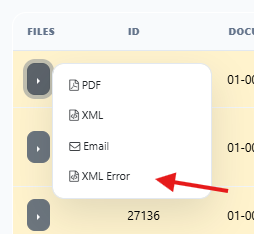
Dependiendo del estado del documento y de los permisos disponibles pueden encontrarse acciones como:
- Visualizar XML.
- Descargar XML.
- Consultar XML de error.
- Visualizar RIDE/PDF.
- Descargar documentos.
- Enviar documentos por correo electrónico.
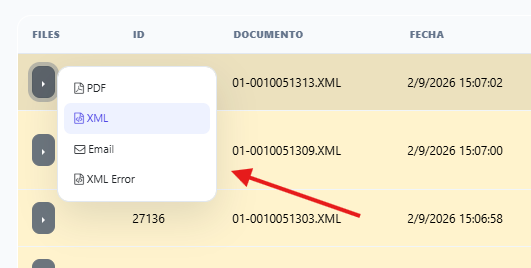
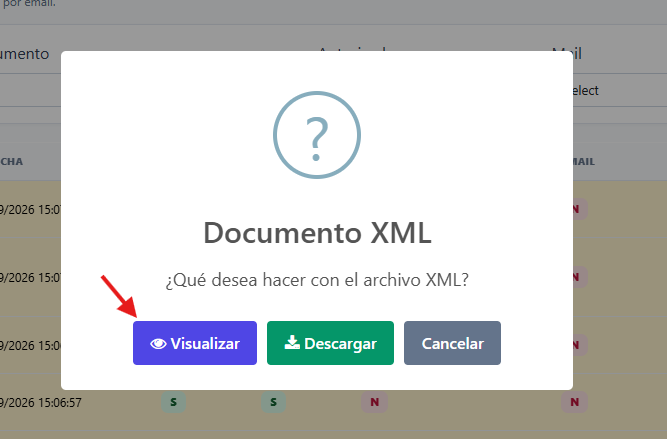
Visualizar XML
Al seleccionar la opción Visualizar, SDocE abre el contenido del documento para su revisión.
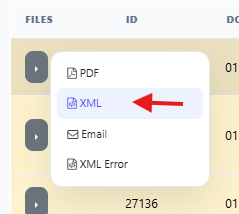
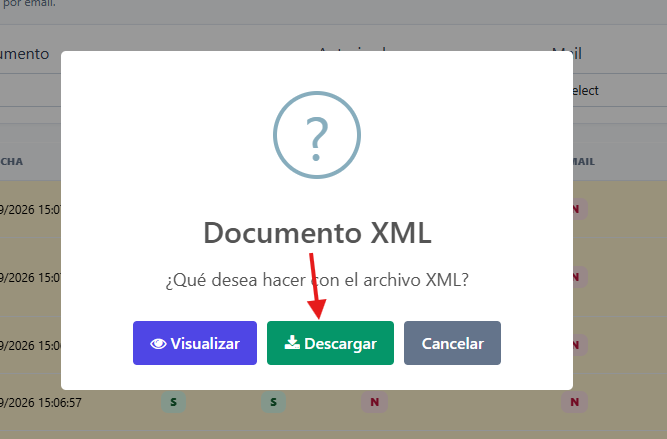
Descargar XML
La opción Descargar permite almacenar directamente el archivo XML en el equipo del usuario.
El archivo conserva su extensión .XML y el nombre correspondiente al comprobante.
Documentos con error
Cuando un comprobante presenta inconvenientes durante los procesos de recepción o autorización, SDocE puede proporcionar acceso al XML correspondiente al error para facilitar su análisis.
Estado de Documentos – Log Factu
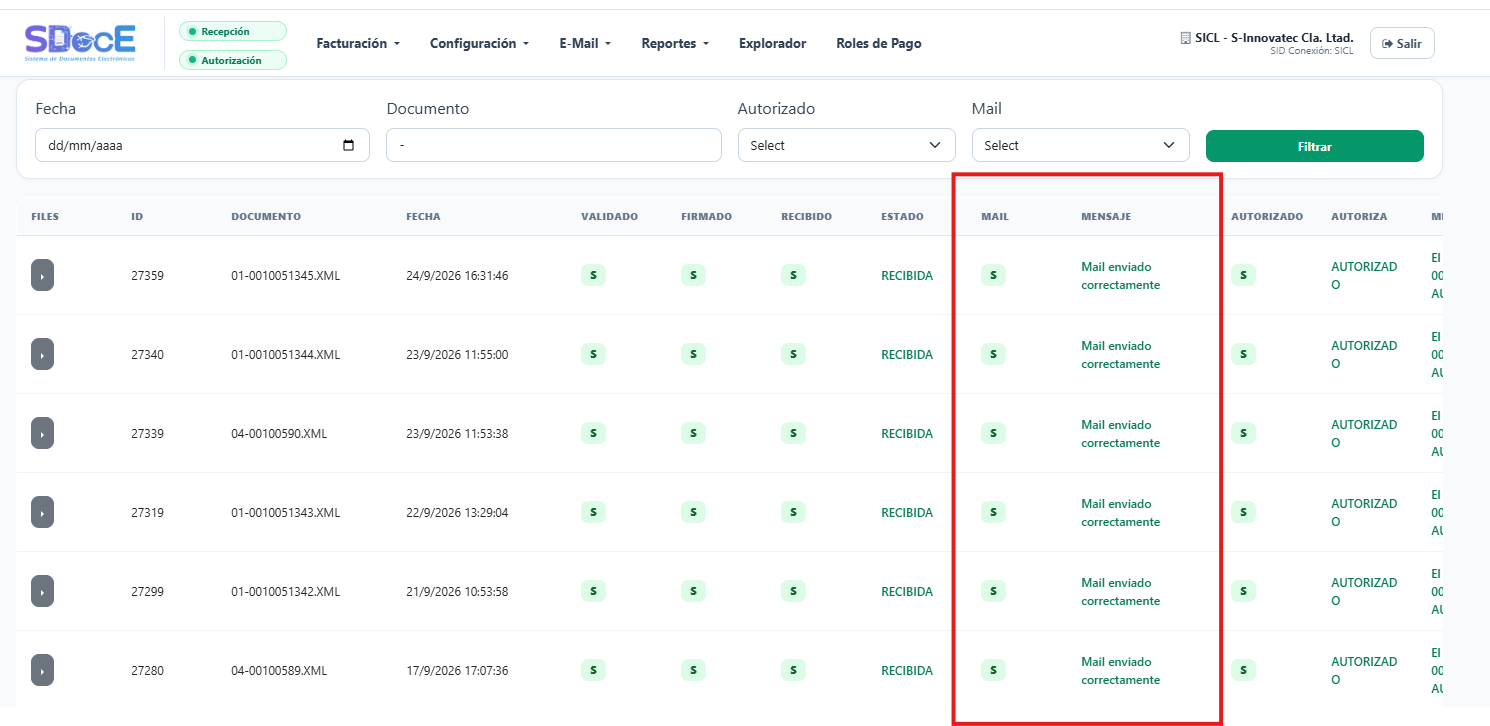
La pantalla Log Factu constituye una de las principales herramientas operativas de SDocE.
Permite visualizar el estado actual de los documentos electrónicos procesados por el sistema.
Cada registro representa un documento y permite identificar las etapas que ha completado dentro del proceso de facturación electrónica.
Entre la información disponible se encuentra:
- Identificador.
- Nombre del documento XML.
- Fecha.
- Estado de validación.
- Estado de firma.
- Estado de recepción.
- Estado del documento.
- Estado del envío por correo electrónico.
- Mensajes generados durante el procesamiento.
- Estado de autorización.
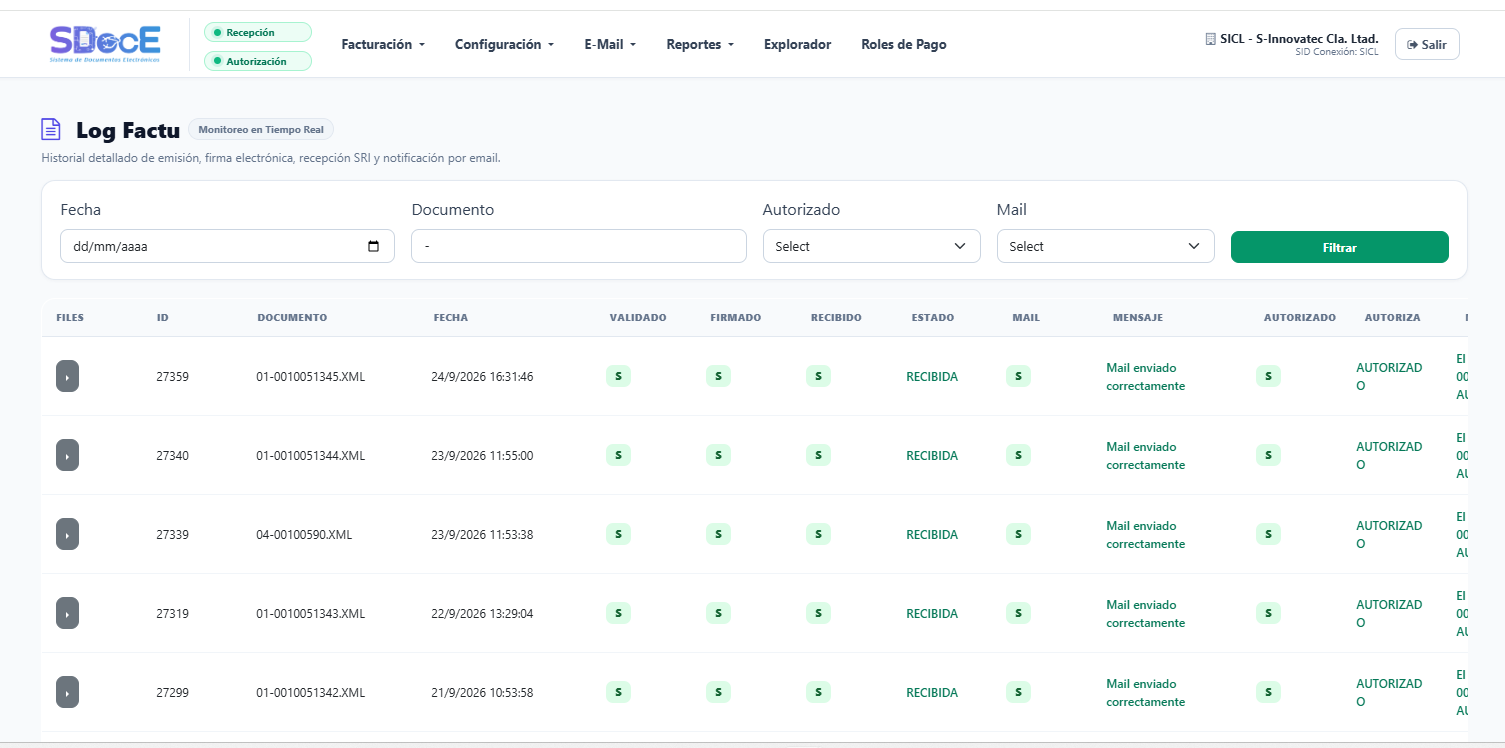
Los indicadores visuales permiten identificar rápidamente documentos procesados correctamente o documentos que requieren revisión.
Filtros del Estado de Documentos
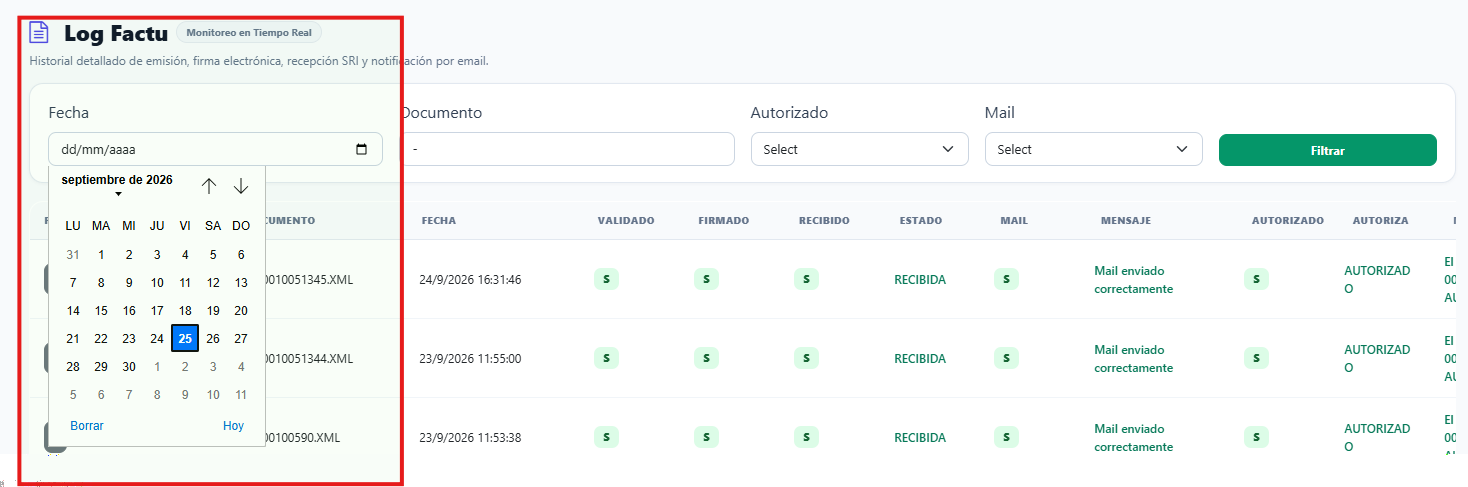
La pantalla de estado dispone de filtros que permiten reducir la información presentada.
Fecha
Permite consultar documentos correspondientes a una fecha específica.
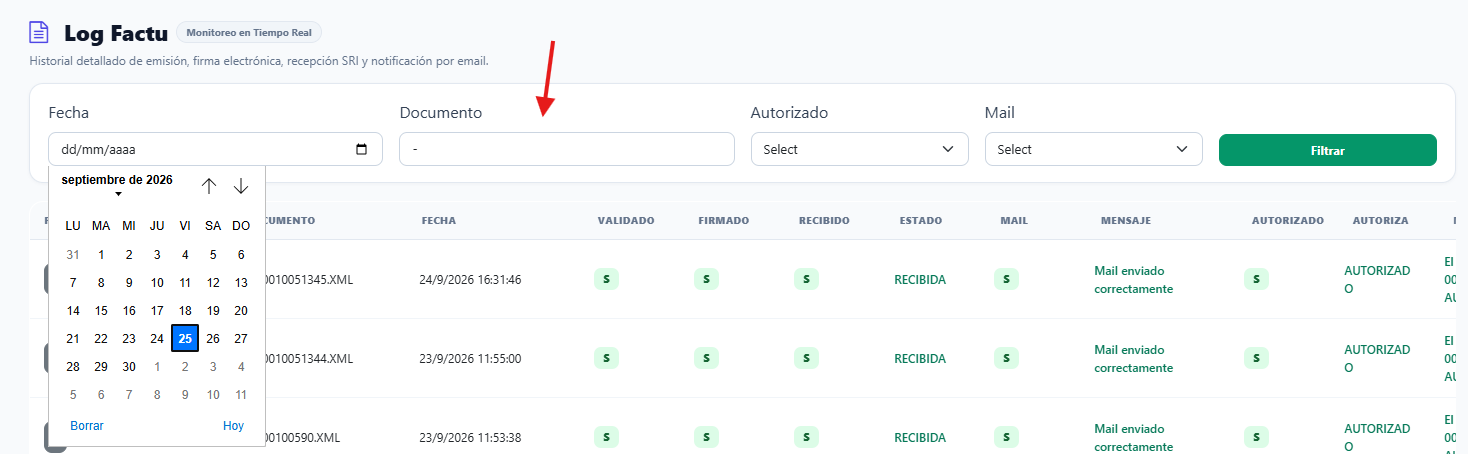
Documento
Permite localizar un documento utilizando su nombre o parte de su identificador.
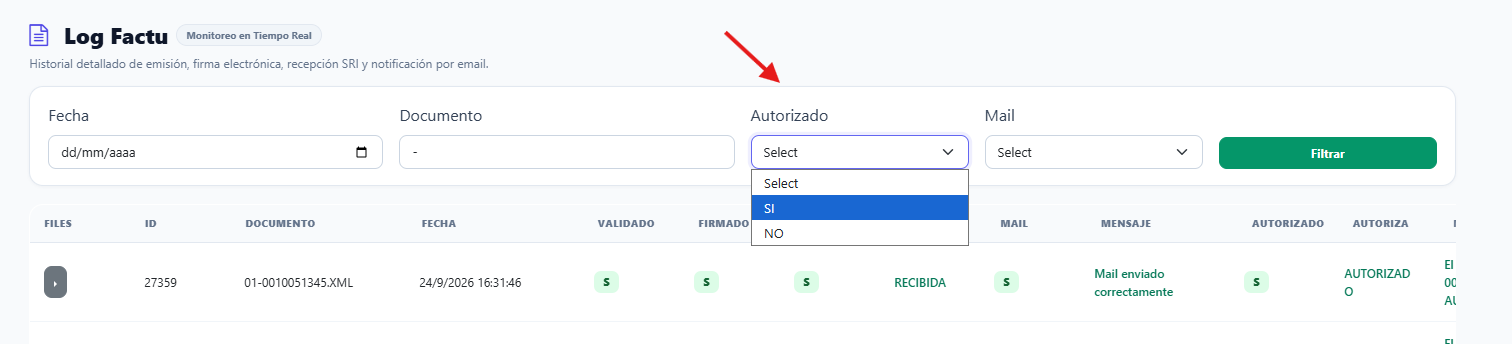
Autorizado
Permite filtrar los comprobantes dependiendo de su estado de autorización.
Las opciones disponibles pueden incluir:
- Todos.
- Sí.
- No.
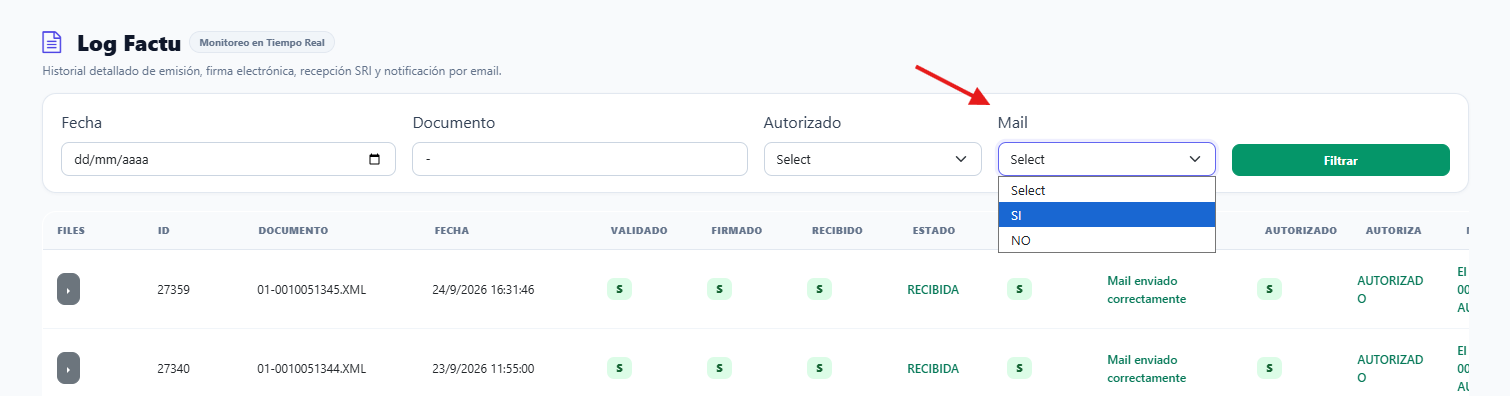
Permite identificar documentos según el estado del proceso de correo electrónico.
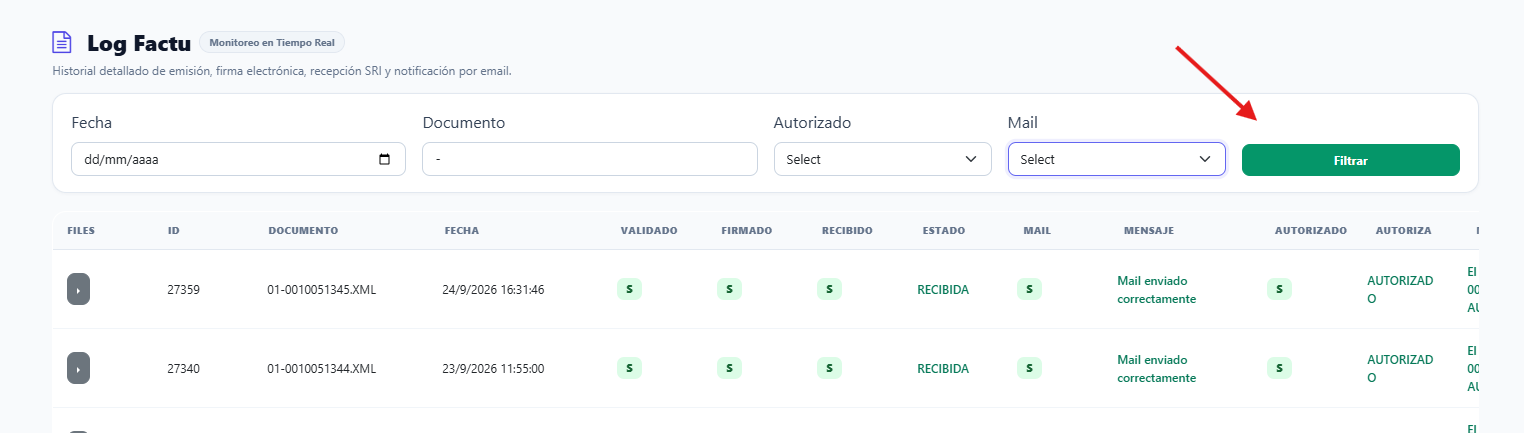
Después de seleccionar los criterios requeridos, utilice el botón:
Filtrar
El sistema actualizará el listado utilizando las condiciones indicadas.
Interpretación de estados
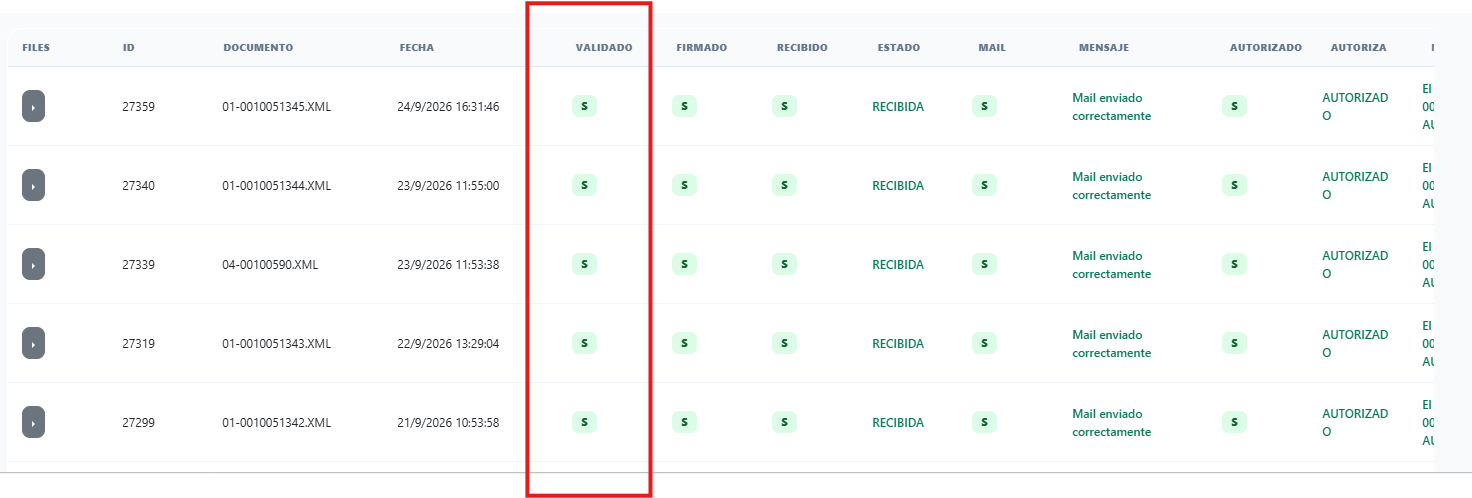
SDocE utiliza indicadores visuales para facilitar la identificación del estado de cada documento.
Validado
Indica si el XML superó el proceso de validación correspondiente.
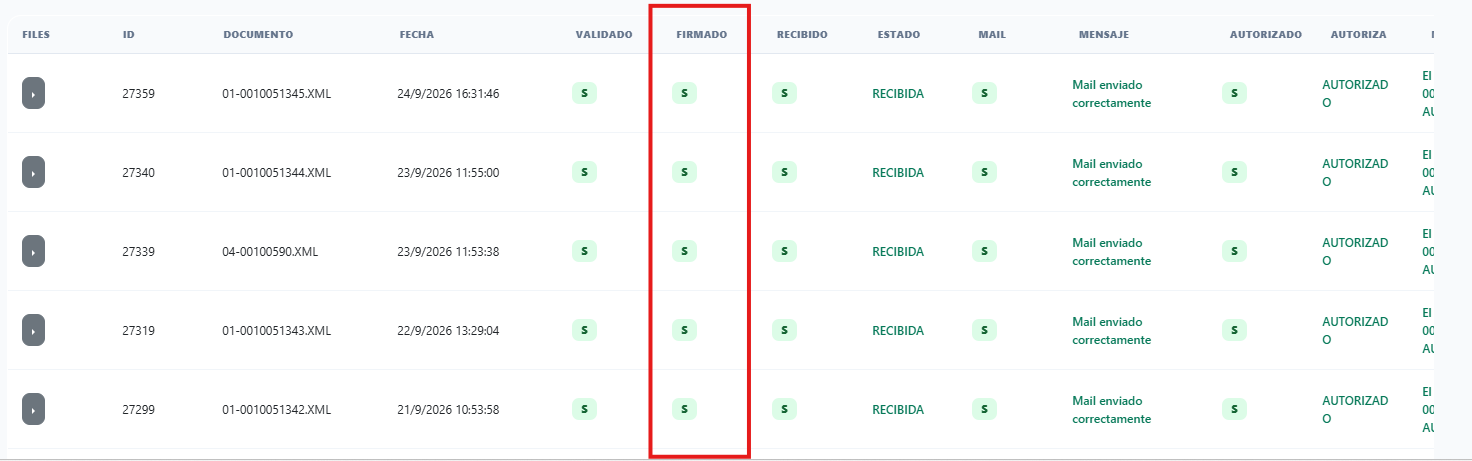
Firmado
Indica si el documento fue procesado mediante la firma electrónica configurada.
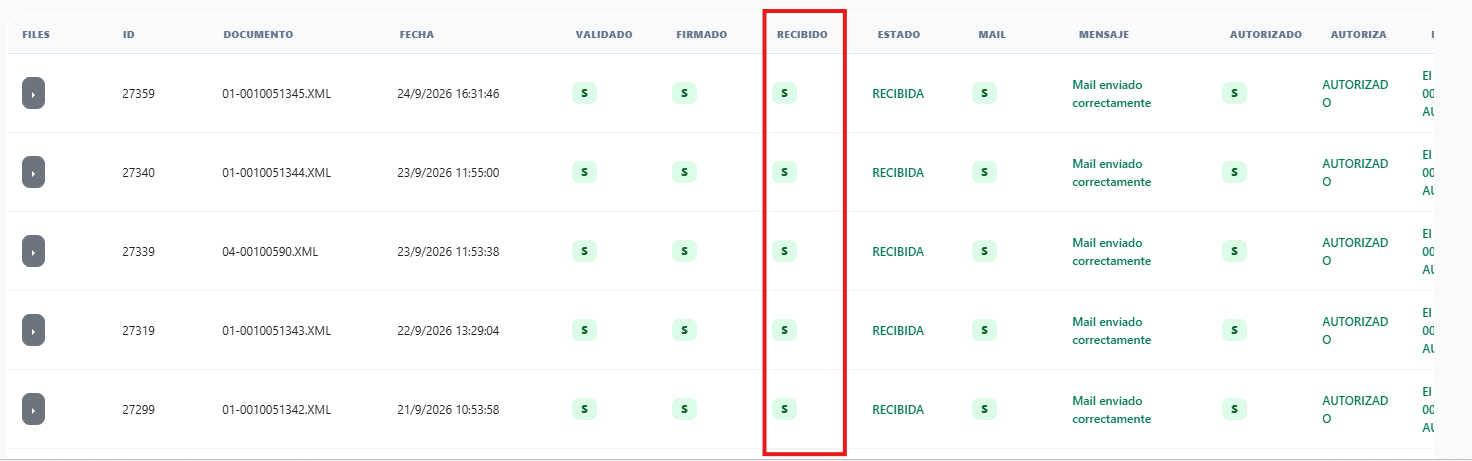
Recibido
Indica si el documento fue recibido por el servicio de recepción del SRI.
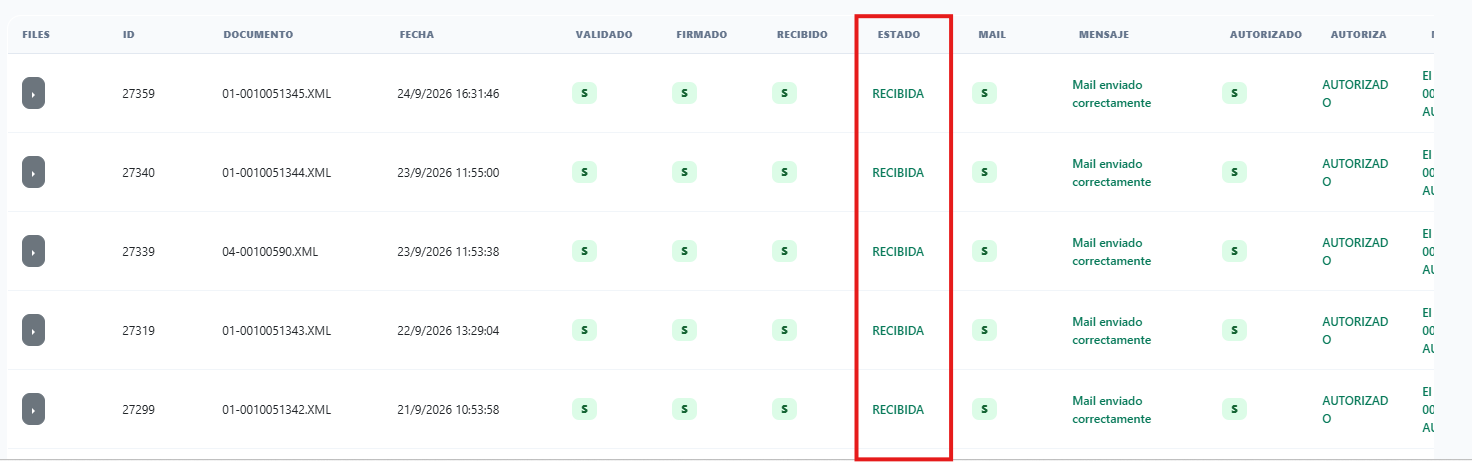
Estado
Permite identificar el estado devuelto durante el procesamiento.
Dependiendo de la respuesta recibida pueden mostrarse estados como:
RECIBIDA
El documento fue recibido por el SRI.
AUTORIZADO
El comprobante fue autorizado.
PENDIENTE
El proceso todavía no se encuentra completado.
DEVUELTA / NO AUTORIZADO
El documento requiere revisión debido a la respuesta obtenida durante el procesamiento.
Indica si la notificación por correo electrónico fue procesada.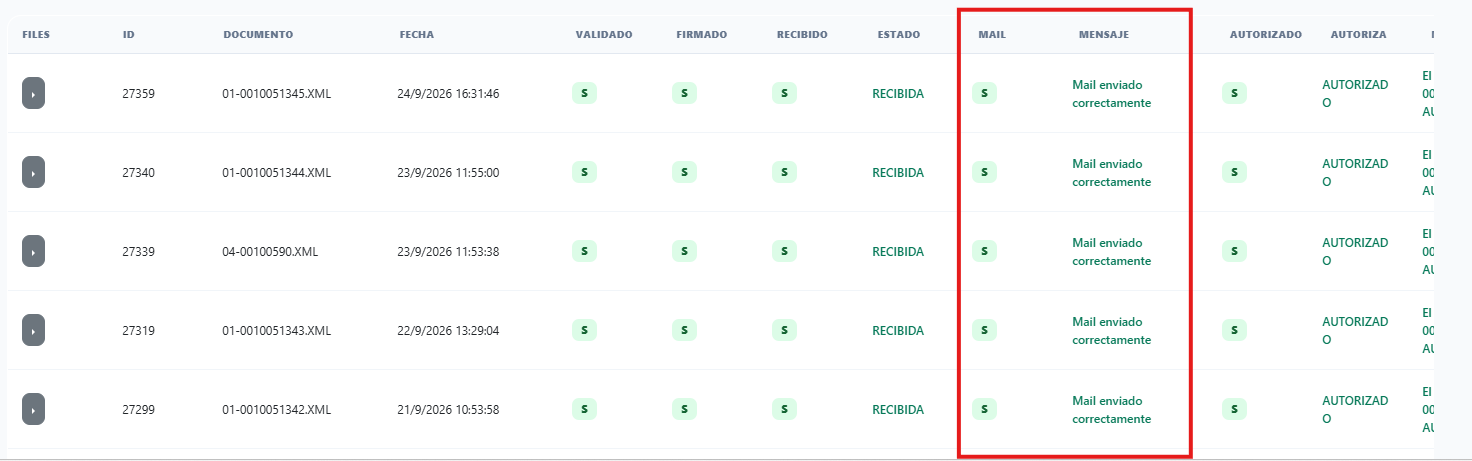
Los indicadores utilizan colores para facilitar su interpretación:
Verde: operación satisfactoria.
Rojo: error o resultado negativo.
Amarillo: proceso pendiente o que requiere atención.
Azul: estado informativo o proceso recibido.
Además del color, siempre debe revisarse el texto del estado y el mensaje presentado por SDocE.
Capítulo 4 – Servicios del SRI
Estado de los Servicios del SRI
SDocE incorpora un monitor simplificado que permite conocer el estado actual de los principales servicios utilizados durante la facturación electrónica.
En la barra superior del sistema se muestran dos indicadores:
Recepción
Autorización
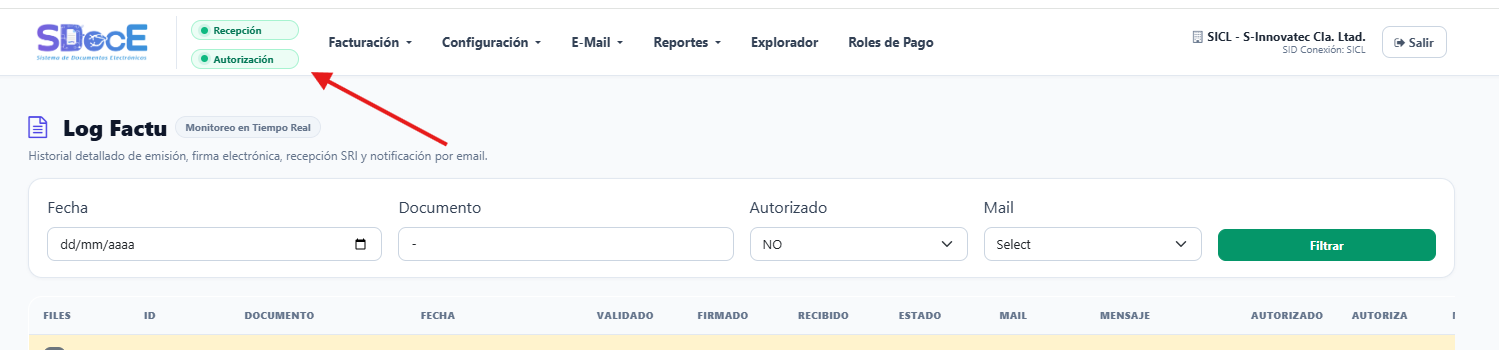
Estos indicadores permiten comprobar rápidamente si los servicios del SRI están respondiendo.
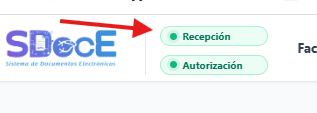
Recepción
Corresponde al servicio utilizado para entregar los comprobantes electrónicos al SRI.
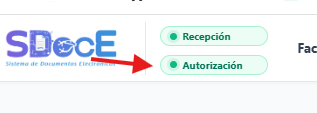
Autorización
Corresponde al servicio utilizado para consultar y obtener la autorización de los comprobantes.
Colores de estado
Verde – Operativo
El servicio respondió correctamente a la última verificación.
Rojo – No disponible
El servicio no se encuentra respondiendo correctamente.
Amarillo – Sin verificar
SDocE no pudo determinar el estado del servicio en ese momento.
Esto no significa necesariamente que el SRI se encuentre fuera de servicio; también puede existir un inconveniente de conectividad entre SDocE y el servicio de verificación.
Información detallada de los servicios SRI
Para obtener información adicional sobre los indicadores Recepción o Autorización, coloque el cursor del mouse sobre el indicador correspondiente.
SDocE mostrará información adicional de la última comprobación.
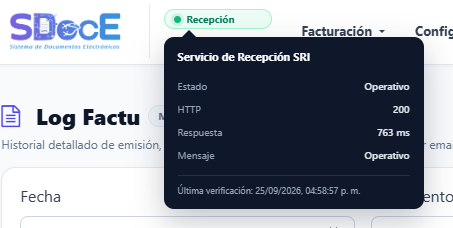
Puede incluir:
Estado
Indica si el servicio se encuentra operativo.
HTTP
Código HTTP obtenido durante la comprobación.
Tiempo de respuesta
Tiempo que tardó el servicio en responder.
Ejemplo:
84 ms
o
2.15 s
Mensaje
Resultado general obtenido durante la verificación.
Última verificación
Fecha y hora en que SDocE realizó la última comprobación.
Los estados se actualizan automáticamente de manera periódica.
¿Por qué es importante esta información?
Cuando existen documentos pendientes, devueltos o sin autorización, estos indicadores permiten determinar rápidamente si el inconveniente puede estar relacionado con una indisponibilidad de los servicios del SRI.
Capítulo 5 – Procesamiento de documentos
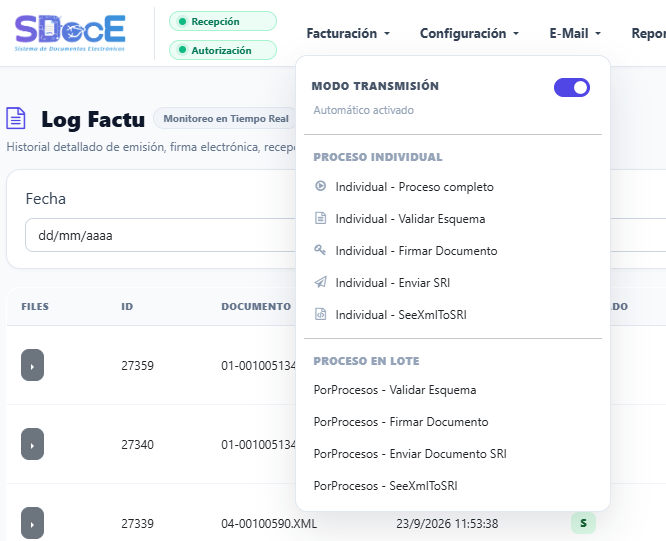
Menú Facturación
El menú Facturación contiene las operaciones relacionadas con el procesamiento de documentos electrónicos.
Las opciones disponibles pueden variar dependiendo de los permisos del usuario.
SDocE dispone de procesamiento automático y de herramientas para ejecutar procesos manualmente.
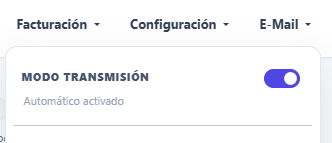
Modo automático
Cuando se encuentra habilitado, SDocE procesa automáticamente los documentos pendientes utilizando la configuración establecida para la empresa.
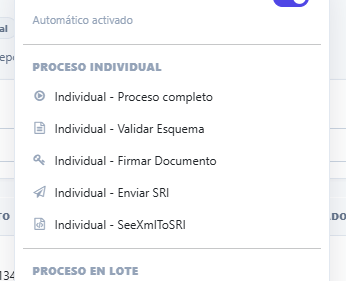
Procesamiento individual
Las operaciones individuales permiten ejecutar determinadas etapas sobre documentos específicos.
Entre las operaciones disponibles pueden encontrarse:
- Validar esquema.
- Firmar documento.
- Enviar documento al SRI.
- Consultar el XML relacionado con el proceso del SRI.
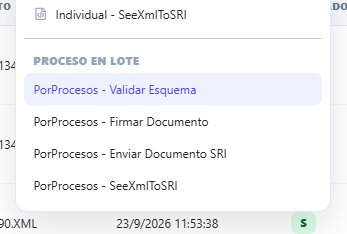
Procesos en lote
También pueden existir opciones destinadas al procesamiento de varios documentos.
Estas funciones deben utilizarse únicamente por personal autorizado y cuando sea necesario realizar una operación masiva.
Capítulo 6 – Explorador
Acciones del Explorador
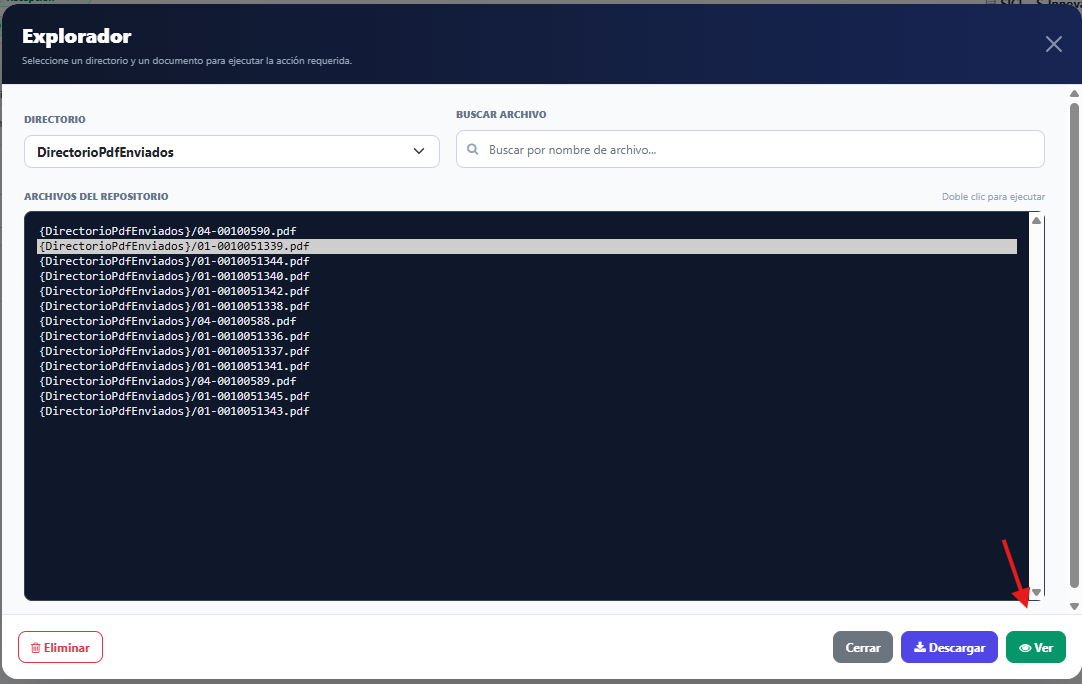
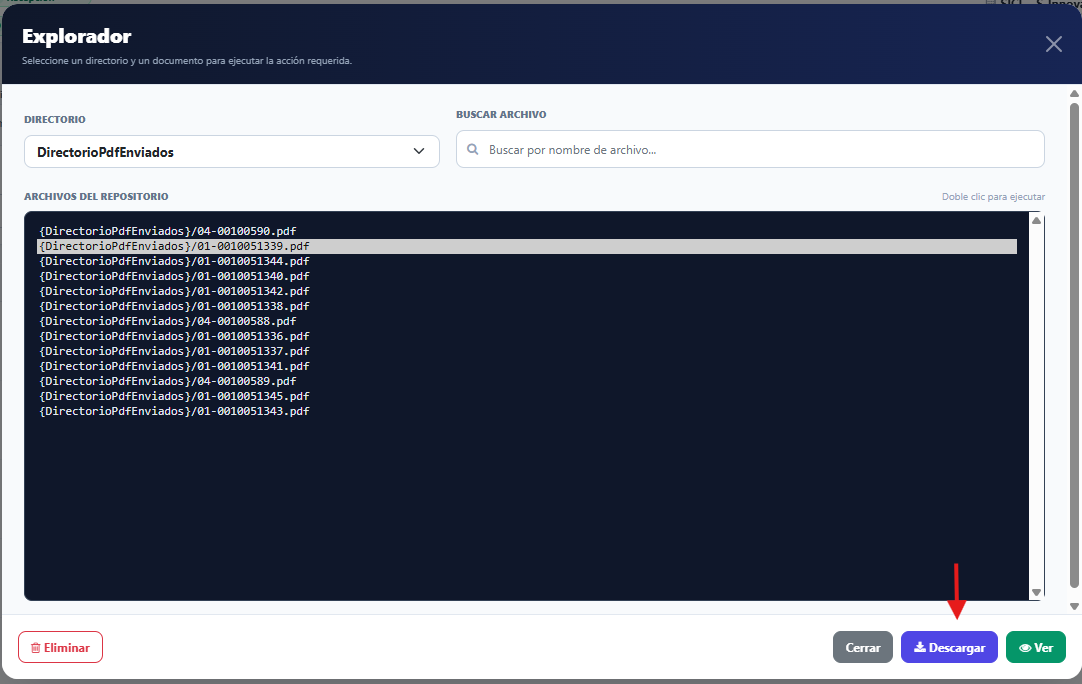
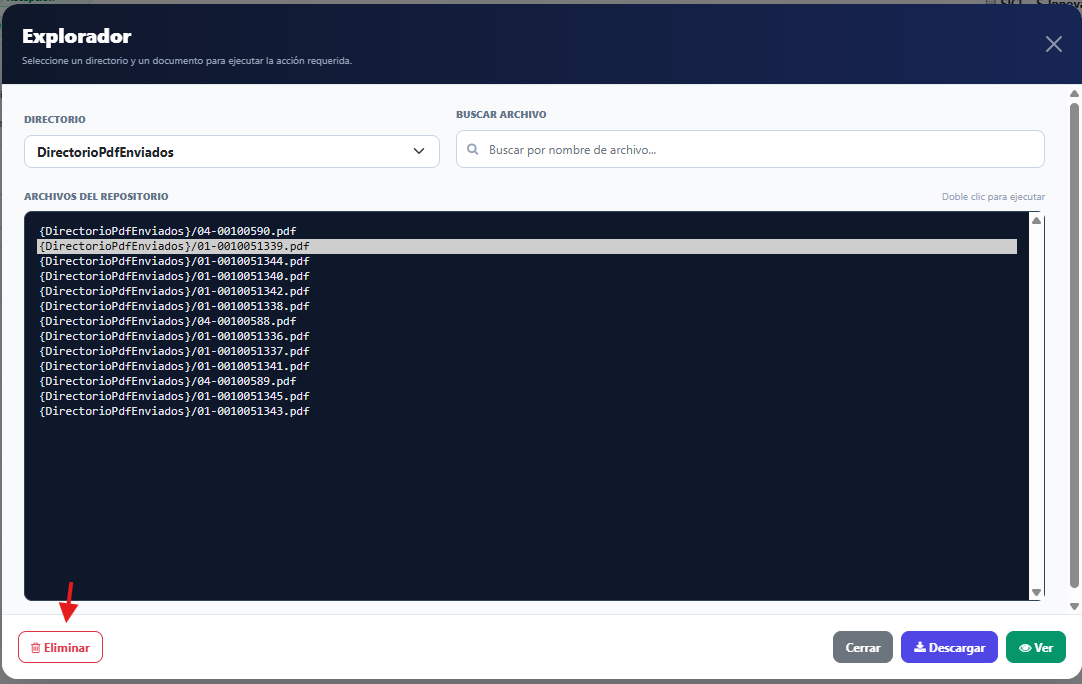
Una vez seleccionado un documento dentro del Explorador pueden ejecutarse diferentes acciones.
Ver
Abre el documento seleccionado para consultar su contenido.
Descargar
Descarga directamente el archivo seleccionado al equipo del usuario.
La función de descarga puede utilizarse tanto para archivos XML como para otros documentos disponibles en los repositorios soportados por SDocE.
Eliminar
Permite eliminar un archivo del repositorio cuando el usuario dispone de los permisos requeridos.
Esta operación debe realizarse con precaución.
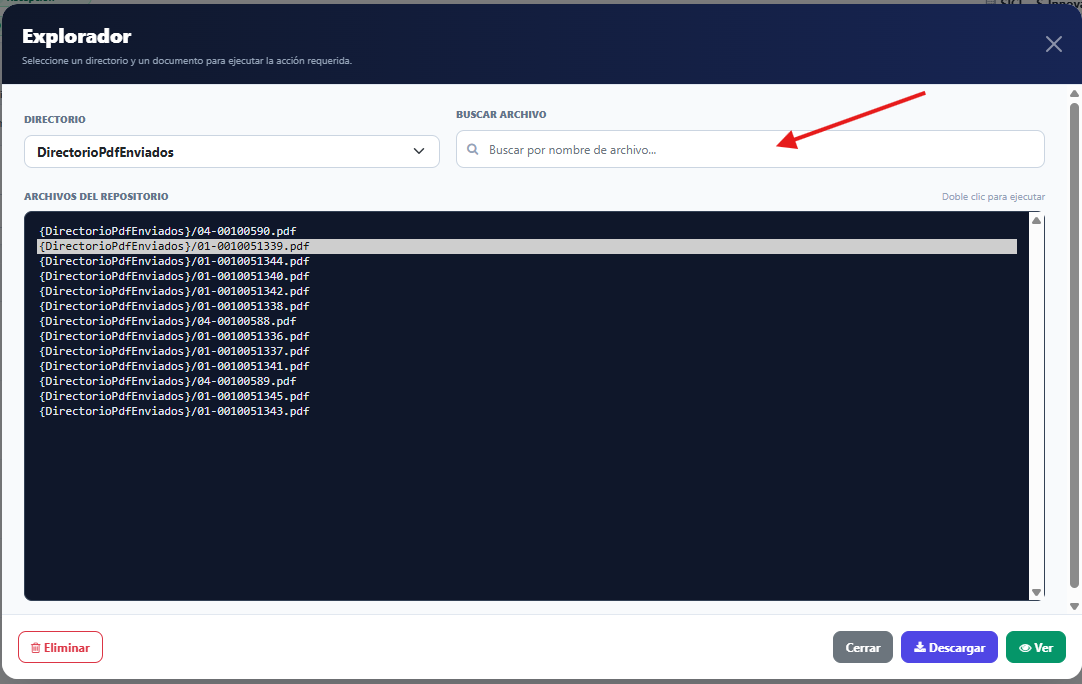
Buscar
Utilice el campo Buscar archivo para reducir la lista de documentos utilizando parte del nombre del archivo.
Explorador de Repositorios
El Explorador permite revisar los archivos almacenados en los diferentes repositorios utilizados por SDocE.
Para abrirlo seleccione:
Explorador
desde el menú principal.
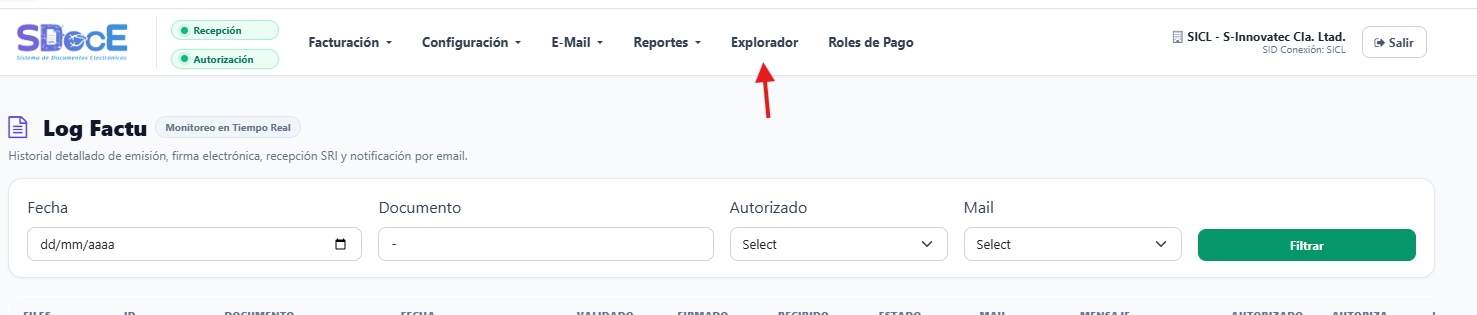
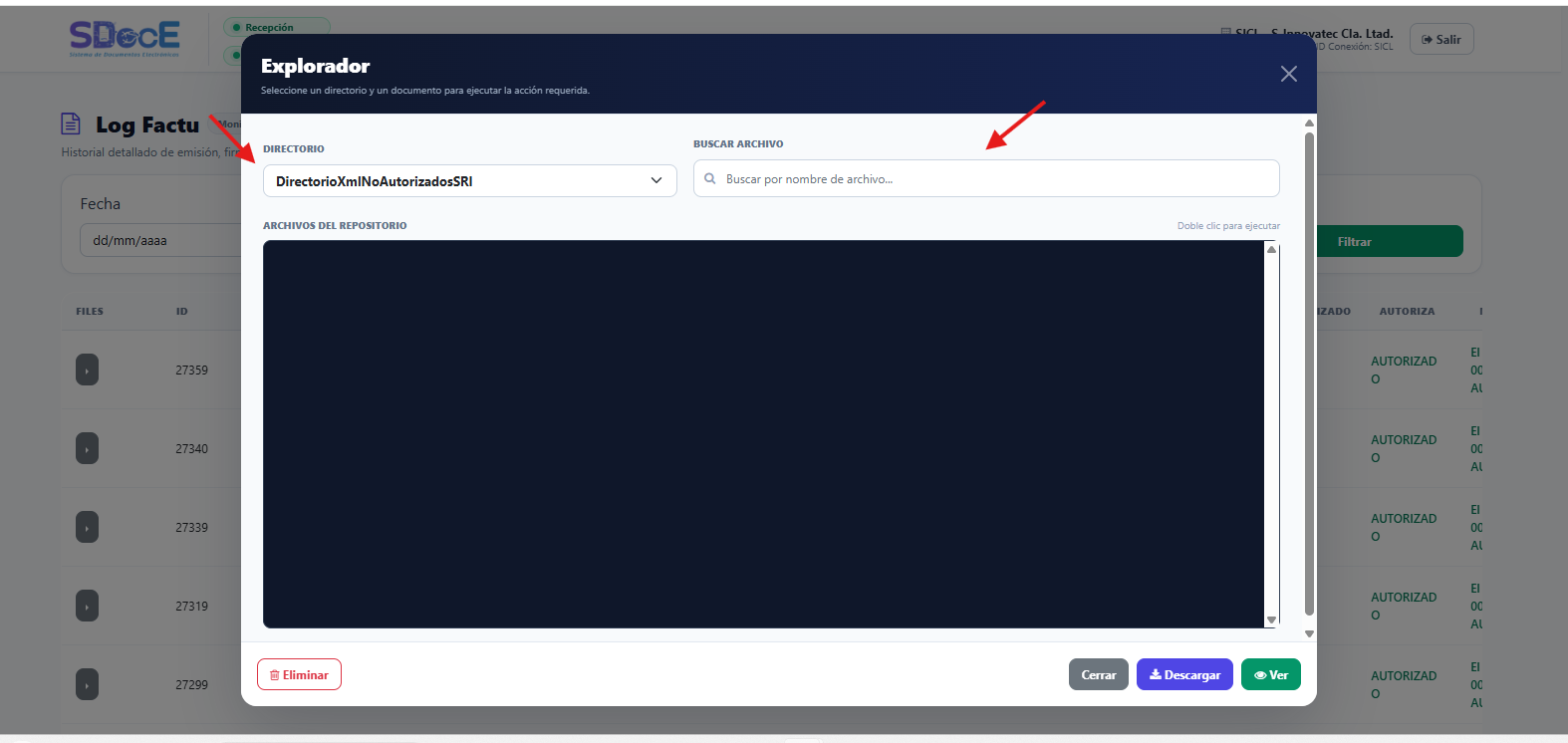
La pantalla presenta dos controles principales:
Directorio
Permite seleccionar el repositorio que se desea consultar.
Buscar archivo
Permite localizar un documento dentro del directorio seleccionado.
Archivos del repositorio
En la sección central se presentan los documentos encontrados.
El nombre mostrado identifica tanto el directorio como el archivo correspondiente.
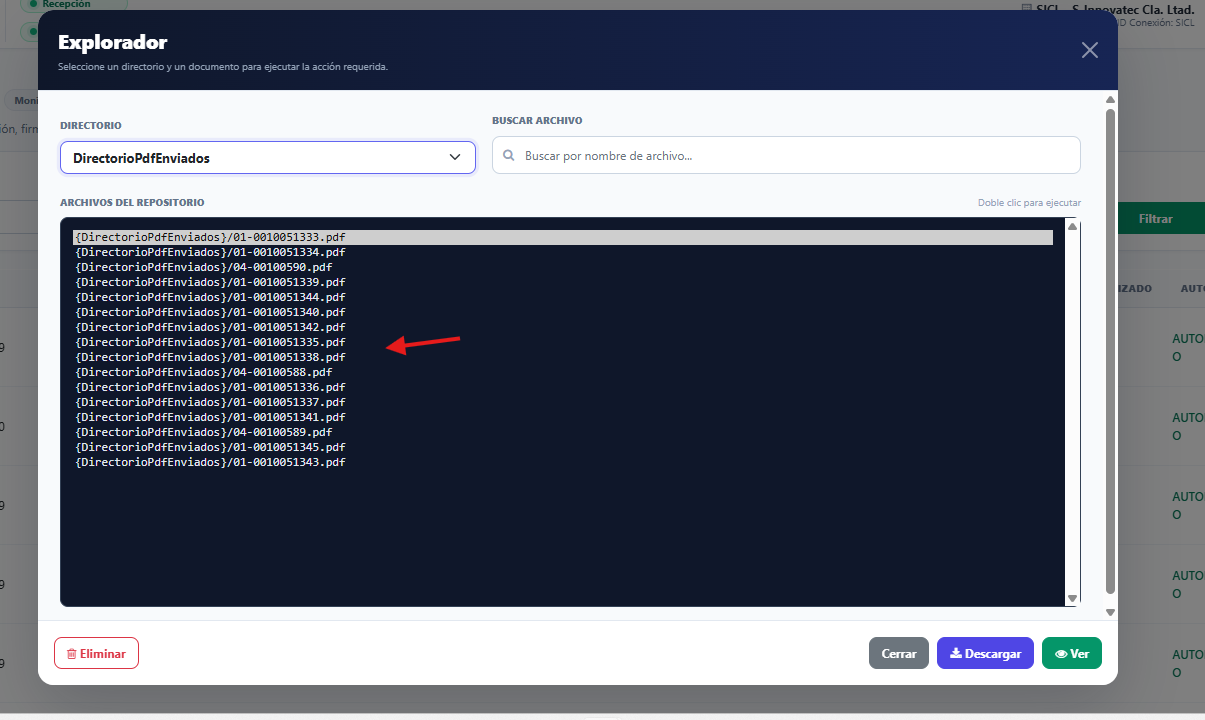
Ejemplo:
{DirectorioXmlNoAutorizadosSRI}/06-0020057418.XML
Los repositorios disponibles dependen de la configuración de SDocE.
Capítulo 7 – Configuración
Configuración SRI y Firma Electrónica
El menú Configuración agrupa las opciones relacionadas con la conexión y procesamiento de documentos electrónicos.
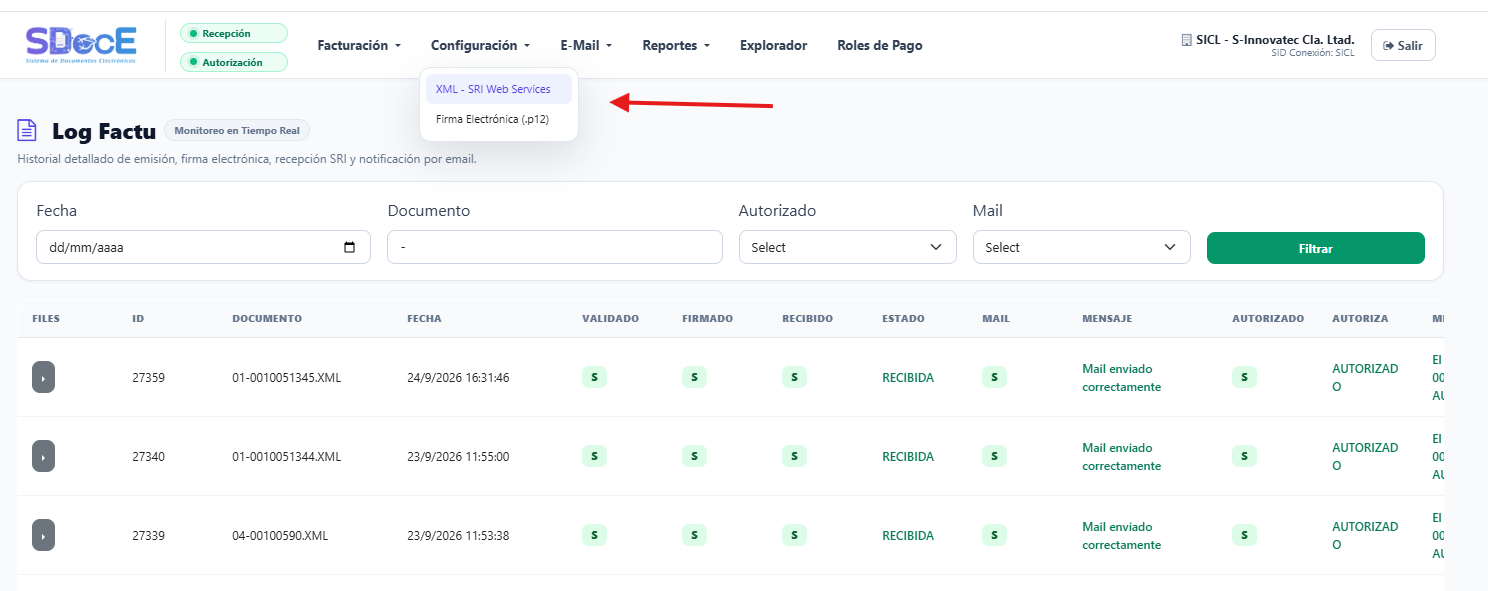
Dependiendo de los permisos del usuario pueden encontrarse opciones relacionadas con:
XML – SRI
Configuración utilizada por SDocE para la interacción con los servicios electrónicos correspondientes.
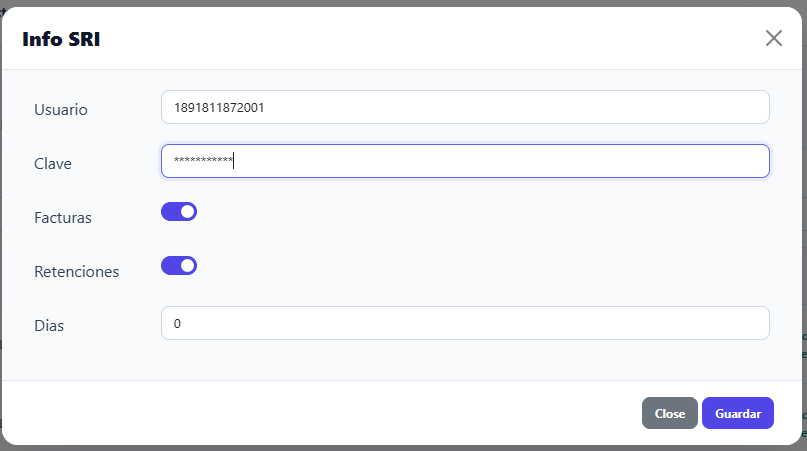
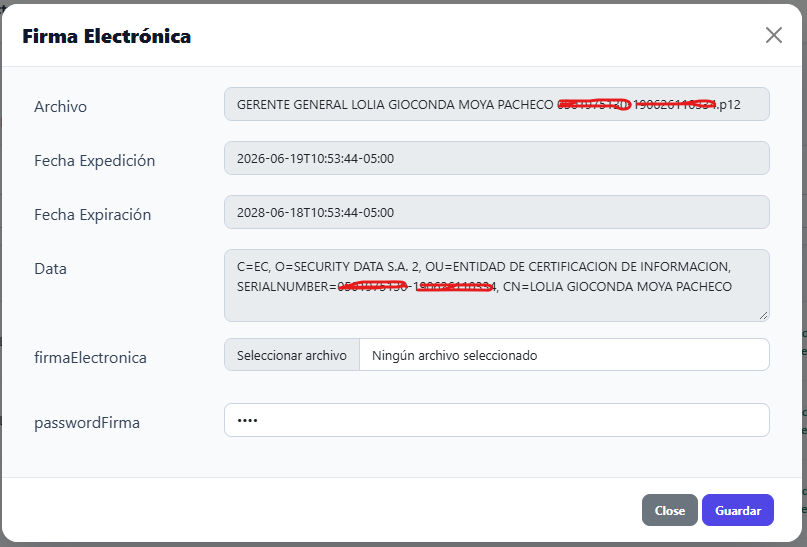
Firma Electrónica
Permite gestionar la información requerida para la firma electrónica de documentos.
La modificación de estos parámetros debe ser realizada únicamente por usuarios autorizados o personal técnico.
Una configuración incorrecta puede impedir la firma o procesamiento de comprobantes electrónicos.
Capítulo 8 – Correo electrónico
Configuración y envío de correos
SDocE permite enviar documentos electrónicos a los destinatarios correspondientes mediante correo electrónico.
El módulo puede incluir opciones para:
- Configuración SMTP.
- Prueba de envío.
- Información del remitente.
- Envío de documentos a clientes.
- Documentos adjuntos.
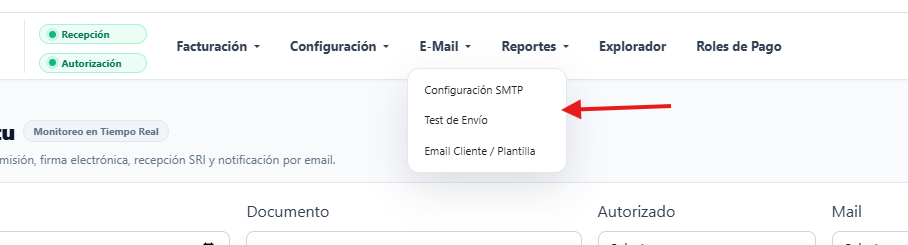
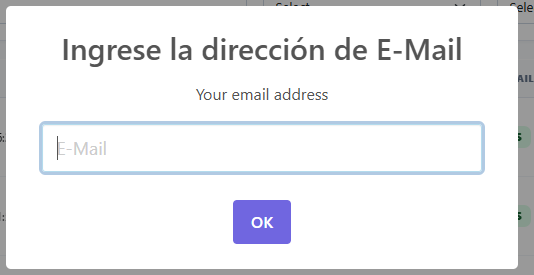
Test de correo
La opción de prueba permite comprobar si la configuración de correo electrónico puede realizar un envío correctamente.
Estado del correo en Log Factu
Dentro de la pantalla de estado de documentos se puede comprobar si el correo relacionado con un comprobante fue enviado correctamente.
Cuando se presenta un inconveniente, SDocE muestra el mensaje recibido durante el proceso.
Ejemplos de problemas pueden incluir:
- Servidor SMTP no disponible.
- Dirección de correo incorrecta.
- Rechazo del servidor destinatario.
- Error durante la comunicación.