# RHH.US.12.11.Generación de Beneficios Sociales por Regiones

## <span style="color: rgb(230, 126, 35);">Generación de Beneficios Sociales por Regiones</span>

#### <span style="color: rgb(230, 126, 35);">Parametrización</span>

##### <span style="color: rgb(230, 126, 35);">1. Parametrización de la región</span>

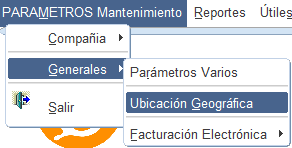
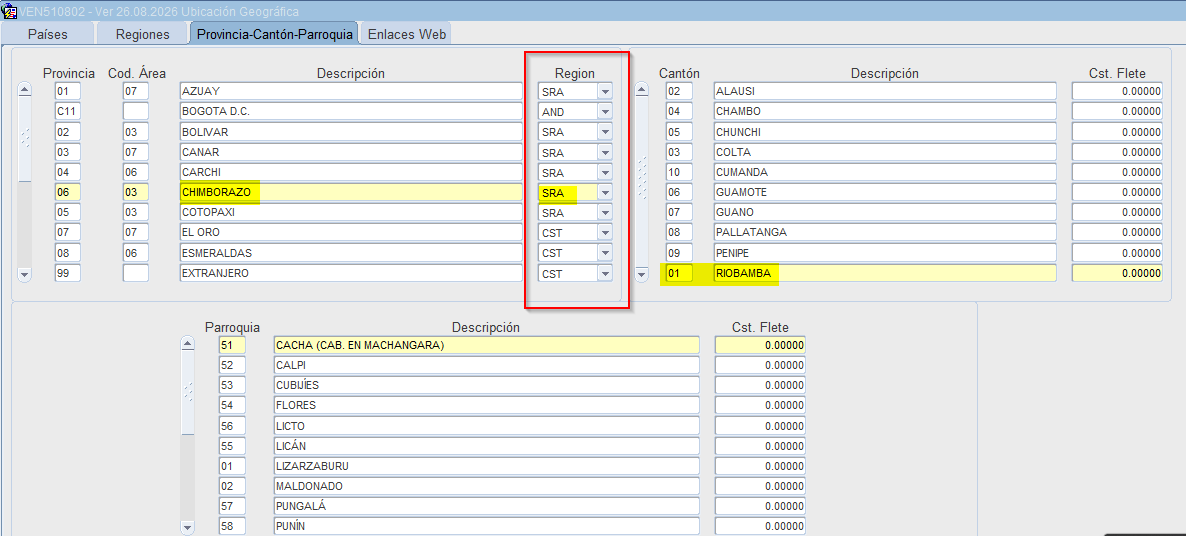
<span style="color: rgb(0, 0, 0);"><span style="font-size: 11.0pt; font-family: 'Arial',sans-serif; mso-fareast-font-family: 'Times New Roman'; mso-ligatures: standardcontextual; mso-ansi-language: ES-EC; mso-fareast-language: EN-US; mso-bidi-language: AR-SA;">Para el filtro de la región relaciona de la oficina configurada en el empleado. Se verifica en parámetros de Ubicación Geográfica, que las provincias se encuentren parametrizadas en la región correspondiente.</span></span>

[![image.png](https://manuales.s-innovatec.com/uploads/images/gallery/2026-10/scaled-1680-/suMimage.png)  ](https://manuales.s-innovatec.com/uploads/images/gallery/2026-10/suMimage.png)

[![image.png](https://manuales.s-innovatec.com/uploads/images/gallery/2026-10/scaled-1680-/TNCimage.png)](https://manuales.s-innovatec.com/uploads/images/gallery/2026-10/TNCimage.png)
Pestaña Provincia-Cantón-Parroquia

[![image.png](https://manuales.s-innovatec.com/uploads/images/gallery/2026-10/scaled-1680-/Uabimage.png)](https://manuales.s-innovatec.com/uploads/images/gallery/2026-10/Uabimage.png)
##### <span style="color: rgb(230, 126, 35);">3. Parametrización de la oficina</span>

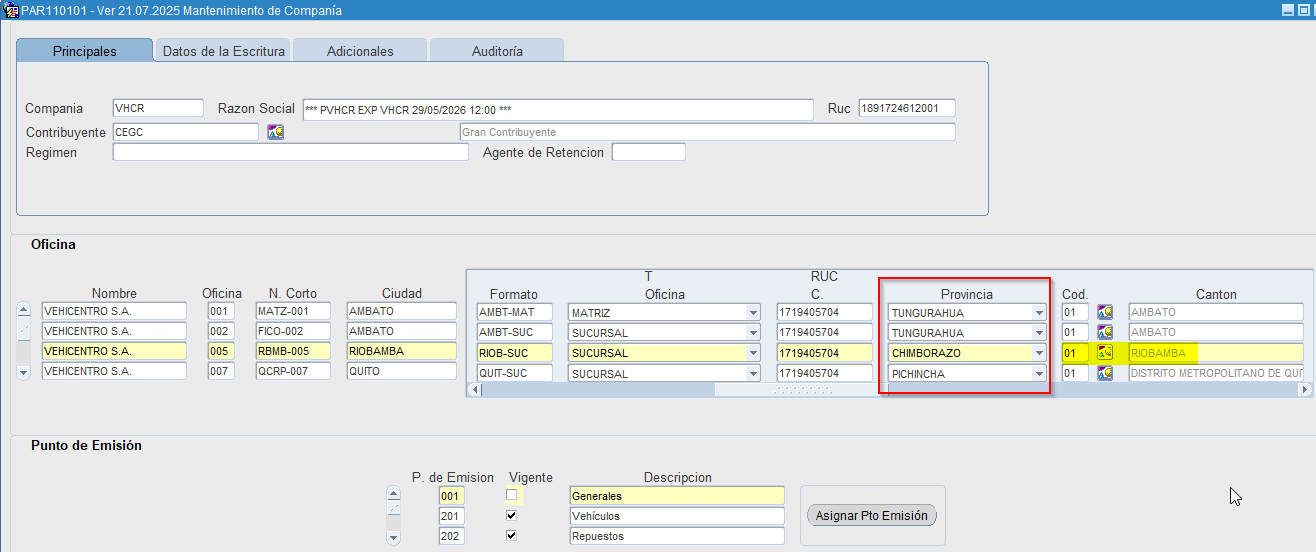
<span style="font-family: 'Arial',sans-serif; mso-fareast-font-family: 'Times New Roman';">Verificar que la oficina se encuentre en la provincia correspondiente.</span>[![image.png](https://manuales.s-innovatec.com/uploads/images/gallery/2026-10/scaled-1680-/ad9image.png)](https://manuales.s-innovatec.com/uploads/images/gallery/2026-10/ad9image.png)

[![image.png](https://manuales.s-innovatec.com/uploads/images/gallery/2026-10/scaled-1680-/CUTimage.png)](https://manuales.s-innovatec.com/uploads/images/gallery/2026-10/CUTimage.png)
##### <span style="color: rgb(230, 126, 35);">2. Parametrización Períodos de Provisión </span>

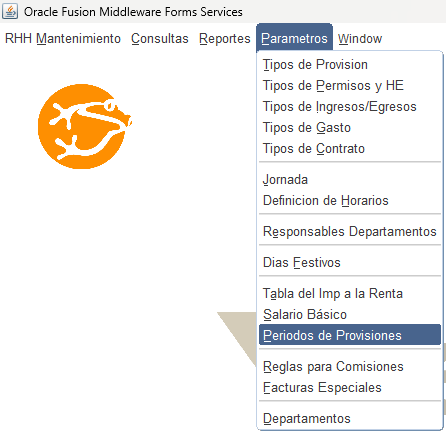
<span style="font-family: 'Arial',sans-serif; mso-fareast-font-family: 'Times New Roman';">Parametrización de los Períodos de Provisiones y Fechas de Pagos en RHH Parámetros. Las provisiones mensuales de los décimos (décimo tercero y décimo cuarto). La obligación de pagar y provisionar estos beneficios está dispuesta por la **Ley** (a través del **Código de Trabajo** y las normativas del **Ministerio del Trabajo** de Ecuador).</span>

[![image.png](https://manuales.s-innovatec.com/uploads/images/gallery/2026-10/scaled-1680-/2bBimage.png)](https://manuales.s-innovatec.com/uploads/images/gallery/2026-10/2bBimage.png)

[![image.png](https://manuales.s-innovatec.com/uploads/images/gallery/2026-10/scaled-1680-/aa8image.png)](https://manuales.s-innovatec.com/uploads/images/gallery/2026-10/aa8image.png)
- <div class="" data-bfc="" data-complete="true" data-epip="" data-hveid="CAIIAAgACBEQAA" data-sfc-cp="" data-sfc-root="ep" data-ved="2ahUKEwjE9sWklbeXAxX5RjABHdAMGcUQi4wTegoIAggACAAIERAA" jsaction="" jscontroller="eHDDzf#DtOdcb" jsuid="cFPqSb_1o"><div aria-level="3" class="ZLzG0d ncoeY E8xBUb" data-animation-nesting="" data-complete="true" data-epip="" data-sfc-cp="" data-sfc-root="ep" data-wiz-attrbind="aria-level=cFPqSb_1p/fLk2Md" jsaction="" jscontroller="zg1ZQe#TswZNc" jsuid="cFPqSb_1p" role="heading">Fechas límite de pago (para cuando no se pagan mensualizados, sino acumulados):</div></div><div class="" data-bfc="" data-complete="true" data-epip="" data-hveid="CAIIAAgACBMQAA" data-sfc-cp="" data-sfc-root="ep" data-ved="2ahUKEwjE9sWklbeXAxX5RjABHdAMGcUQi4wTegoIAggACAAIExAA" jsaction="" jscontroller="eHDDzf#DtOdcb" jsuid="cFPqSb_1q">
    - <span class="iNqyIf" data-complete="true" data-epip="" data-sfc-cp="" data-sfc-root="ep">**Décimo tercer sueldo:** Hasta el **24 de diciembre** de cada año (el periodo de cálculo va del 1 de diciembre al 30 de noviembre).</span>
    - Se configura por tipo de provisión DT,DC
    - Las provisiones mensuales de los décimos, estos beneficios está dispuesta por la **Ley** (a través del **Código de Trabajo** y las normativas del **Ministerio del Trabajo** de Ecuador.
    
    </div>[![image.png](https://manuales.s-innovatec.com/uploads/images/gallery/2026-10/scaled-1680-/biPimage.png)](https://manuales.s-innovatec.com/uploads/images/gallery/2026-10/biPimage.png)
    
    <div class="" data-bfc="" data-complete="true" data-epip="" data-hveid="CAIIAAgACBMQAA" data-sfc-cp="" data-sfc-root="ep" data-ved="2ahUKEwjE9sWklbeXAxX5RjABHdAMGcUQi4wTegoIAggACAAIExAA" jsaction="" jscontroller="eHDDzf#DtOdcb" jsuid="cFPqSb_1q">
    - <span class="iNqyIf" data-complete="true" data-epip="" data-sfc-cp="" data-sfc-root="ep">**Décimo cuarto sueldo:**</span>
        - <span class="iNqyIf" data-complete="true" data-epip="" data-sfc-cp="" data-sfc-root="ep">**Región Costa e Insular:** Hasta el **15 de marzo** (periodo de cálculo del 1 de marzo al último día de febrero).</span>
        - <span class="iNqyIf" data-complete="true" data-epip="" data-sfc-cp="" data-sfc-root="ep">**Región Sierra y Amazonía:** Hasta el **15 de agosto** (periodo de cálculo del 1 de agosto al 31 de julio).</span>
    
    </div>[![image.png](https://manuales.s-innovatec.com/uploads/images/gallery/2026-10/scaled-1680-/9PYimage.png)](https://manuales.s-innovatec.com/uploads/images/gallery/2026-10/9PYimage.png)
- La fecha de pago tiene que ser mayor o igual a la fecha fin y mayor a la fecha actual del sistema

##### <span style="color: rgb(230, 126, 35);">4. Parametrización Empleado</span>

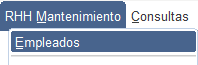
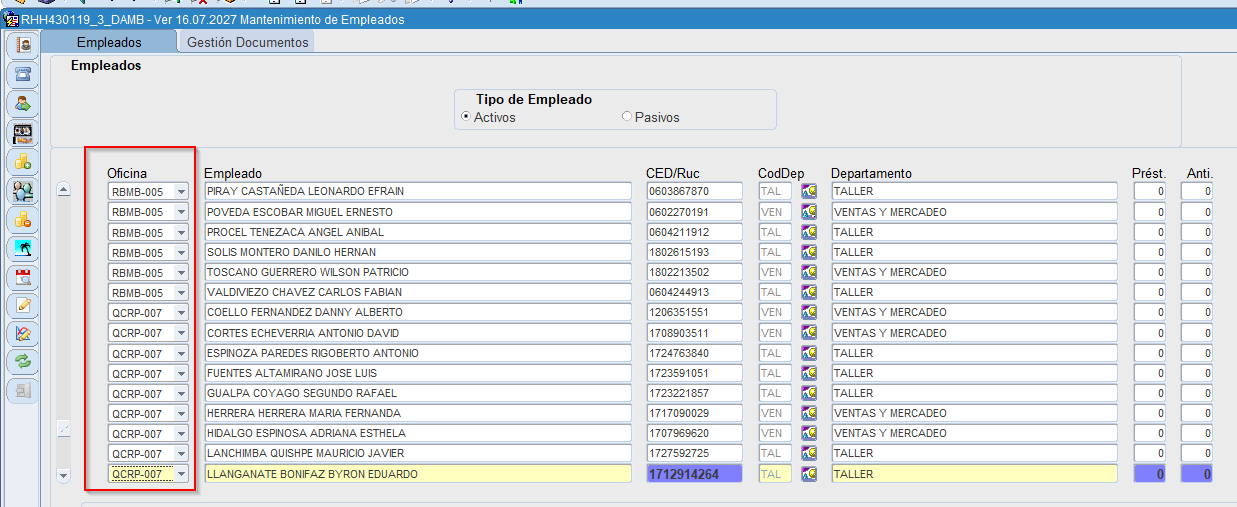
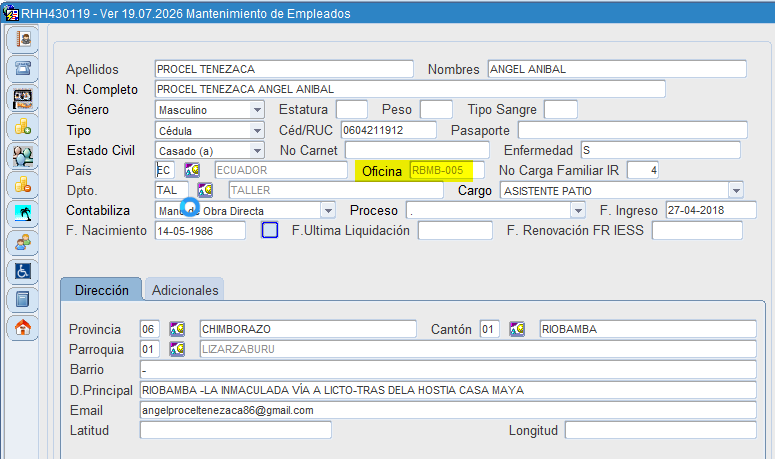
Al crear el empleado, verificar que se encuentre en la oficina que corresponde.

[![image.png](https://manuales.s-innovatec.com/uploads/images/gallery/2026-10/scaled-1680-/zzximage.png)](https://manuales.s-innovatec.com/uploads/images/gallery/2026-10/zzximage.png)
[![image.png](https://manuales.s-innovatec.com/uploads/images/gallery/2026-10/scaled-1680-/A7Wimage.png)](https://manuales.s-innovatec.com/uploads/images/gallery/2026-10/A7Wimage.png)
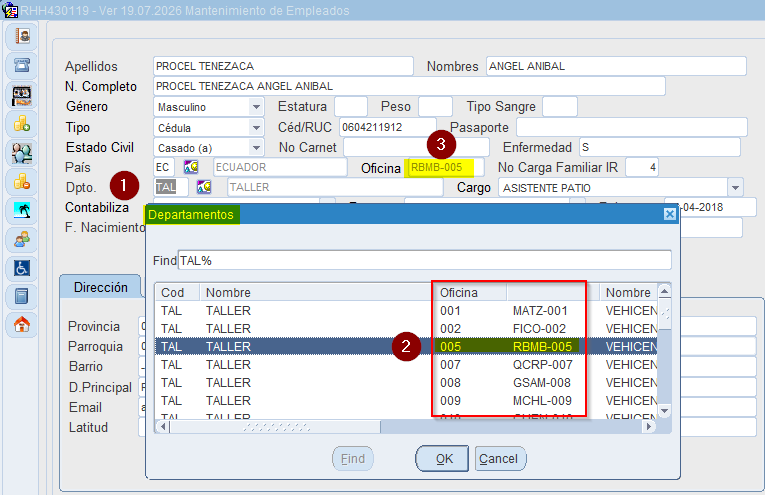
La oficina se adjunta al seleccionar el departamento en la oficina que corresponde al empleado

[![image.png](https://manuales.s-innovatec.com/uploads/images/gallery/2026-10/scaled-1680-/yslimage.png)](https://manuales.s-innovatec.com/uploads/images/gallery/2026-10/yslimage.png)
[![image.png](https://manuales.s-innovatec.com/uploads/images/gallery/2026-10/scaled-1680-/qIkimage.png)](https://manuales.s-innovatec.com/uploads/images/gallery/2026-10/qIkimage.png)
#### **<span style="color: rgb(230, 126, 35);">Gestión de Beneficios Sociales</span>**

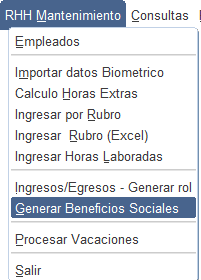
##### <span style="color: rgb(230, 126, 35);">5. Generar Beneficios Sociales por Regiones</span>

[![image.png](https://manuales.s-innovatec.com/uploads/images/gallery/2026-10/scaled-1680-/V3Yimage.png)](https://manuales.s-innovatec.com/uploads/images/gallery/2026-10/V3Yimage.png)

[![image.png](https://manuales.s-innovatec.com/uploads/images/gallery/2026-10/scaled-1680-/dieimage.png)](https://manuales.s-innovatec.com/uploads/images/gallery/2026-10/dieimage.png)
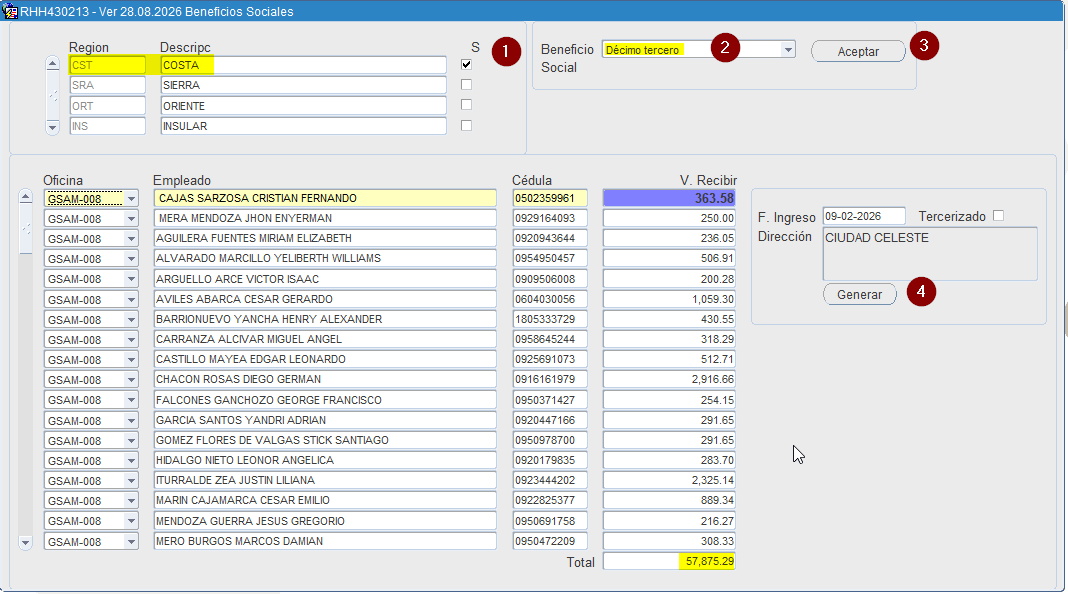
1. Dar clic en la Región que se va a calcular (una o varias). Esta seleccionado todas por defecto
2. seleccionar el tipo de Beneficio social (Décimo Tercero, Décimo Cuarto)
3. El botón **Aceptar** para que se calcule en función a los filtros de calculo anteriores.
4. El botón **Generar**, se habilita entre las fechas fin y fecha de pago de la provisión.

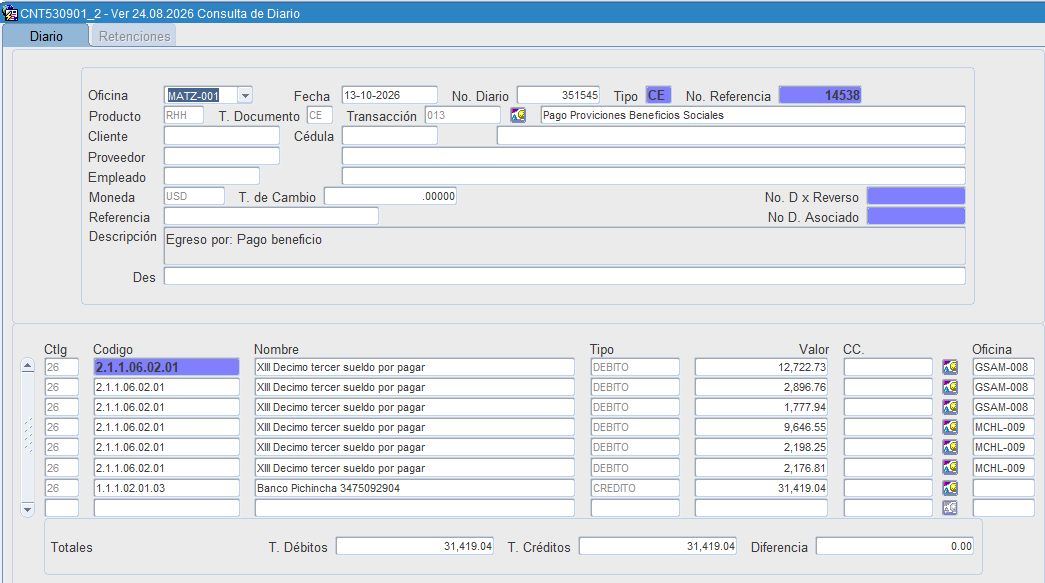
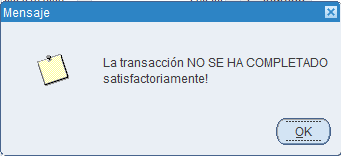
[![image.png](https://manuales.s-innovatec.com/uploads/images/gallery/2026-10/scaled-1680-/NL2image.png)](https://manuales.s-innovatec.com/uploads/images/gallery/2026-10/NL2image.png)se distribuye el egreso para pago de la provisión
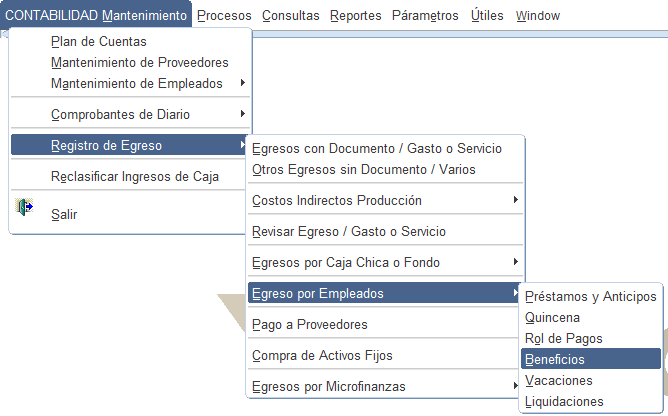
##### <span style="color: rgb(230, 126, 35);">6. Pago de las provisiones </span>

[![image.png](https://manuales.s-innovatec.com/uploads/images/gallery/2026-10/scaled-1680-/fWqimage.png)](https://manuales.s-innovatec.com/uploads/images/gallery/2026-10/fWqimage.png)

[![image.png](https://manuales.s-innovatec.com/uploads/images/gallery/2026-10/scaled-1680-/1mkimage.png)](https://manuales.s-innovatec.com/uploads/images/gallery/2026-10/1mkimage.png)
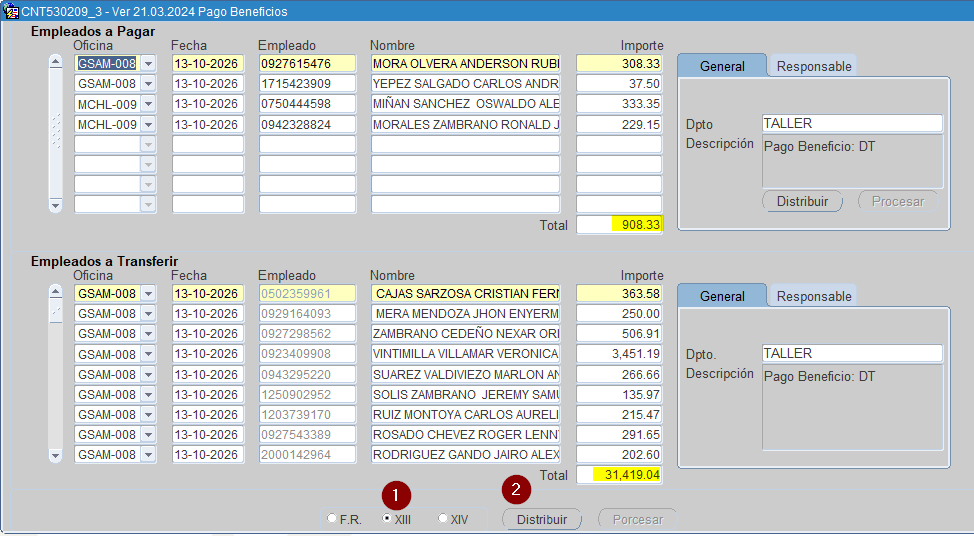
1. Seleccionar el tipo de provisión
2. Distribuir los pagos,

[![image.png](https://manuales.s-innovatec.com/uploads/images/gallery/2026-10/scaled-1680-/Iv5image.png)](https://manuales.s-innovatec.com/uploads/images/gallery/2026-10/Iv5image.png)
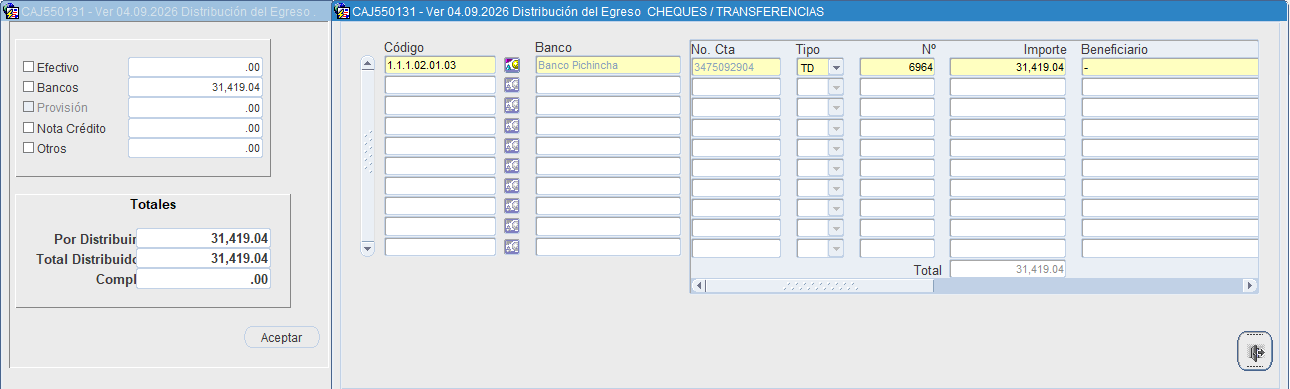
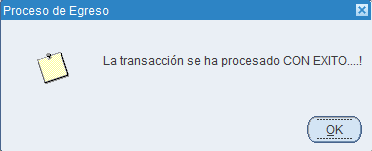
1. Distribuir los pagos, se habilita el botón **Procesar**

[![image.png](https://manuales.s-innovatec.com/uploads/images/gallery/2026-10/scaled-1680-/P6Himage.png)](https://manuales.s-innovatec.com/uploads/images/gallery/2026-10/P6Himage.png)
[![image.png](https://manuales.s-innovatec.com/uploads/images/gallery/2026-10/scaled-1680-/1Klimage.png)](https://manuales.s-innovatec.com/uploads/images/gallery/2026-10/1Klimage.png)