# INSTALACIÓN AUTOMATIZADA GENÉRICA
# Instalación automatizada genérica — SILVER ERP 11g
> **INSTALADOR GENÉRICO**
> Utilizar cuando no se disponga de un instalador específico para el cliente o cuando la URL de SILVER ERP dependa de la infraestructura on-premise. El instalador configura automáticamente el entorno; únicamente deberá agregarse manualmente la URL real del servidor a la lista de sitios de confianza de Java.
**[Descargar Instalador](https://mega.nz/folder/lBJyRK6J#FNMCh4WFytB0gJ1hVxlilA "Descargar Instalador")**
## 1. Objetivo
Instalar SILVER ERP 11g utilizando el instalador genérico preparado para estaciones donde la URL de acceso no se encuentra predefinida durante la construcción del instalador.
Este instalador configura automáticamente los componentes requeridos por SILVER ERP 11g y puede utilizarse en escenarios como:
- Clientes cuya URL aún no ha sido definida.
- Instalaciones **on-premise**.
- Ambientes de pruebas o contingencia.
- Clientes con direcciones internas, dominios propios o direcciones IP.
- Instalaciones donde la URL será entregada posteriormente por el responsable de infraestructura.
El único procedimiento manual requerido después de la instalación es **registrar la URL real de SILVER ERP en la lista de sitios de confianza de Java**.
## 2. Configuración del instalador genérico
El instalador se construye sin asociarlo a una instancia específica de SILVER ERP.
Ejemplo de configuración:
```
#define ClientCode "SILVER"
#define ClientName "SILVER"
#define ClientURL "https://silver-erp.com/"
#define ExceptionSite "https://silver-erp.com"
#define ShortcutName "SILVER ERP"
#define SetupFileName "SILVER-ERP-11G-v1.2.1"
```
En este caso, la URL incluida sirve únicamente como referencia inicial del instalador. La URL definitiva del cliente deberá ser configurada posteriormente según el ambiente donde se encuentre SILVER ERP.
> **Importante:** Para clientes on-premise, la dirección puede corresponder a un nombre DNS interno, una dirección IP, un puerto específico o un dominio propio.
## 3. Requisitos previos
Antes de iniciar la instalación:
- Iniciar sesión con un usuario que disponga de privilegios de administrador.
- Descargar el instalador mas actual de la siguiente URL: [https://mega.nz/folder/lBJyRK6J#FNMCh4WFytB0gJ1hVxlilA](https://mega.nz/folder/lBJyRK6J#FNMCh4WFytB0gJ1hVxlilA "Instalador Genérico SILVER-ERP")[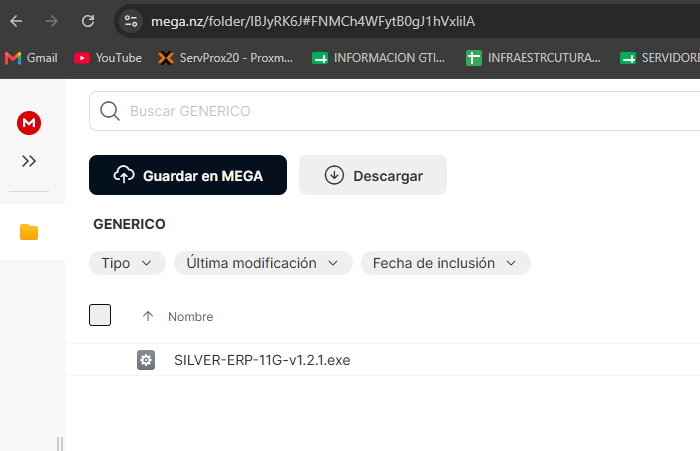](https://manuales.s-innovatec.com/uploads/images/gallery/2026-09/aX2image.png)
- Cerrar cualquier ventana de Chromium abierta.
- Cerrar aplicaciones Java que se encuentren en ejecución.
- Disponer de la URL definitiva de acceso a SILVER ERP.
- Verificar conectividad desde la estación hacia el servidor correspondiente.
Ejemplos de URL:
```
https://erp.empresa.com
```
```
https://192.168.1.50
```
```
http://192.168.1.50:4019
```
```
https://servidor-interno:4443
```
La dirección dependerá de la infraestructura del cliente.
## 4. Ejecutar el instalador
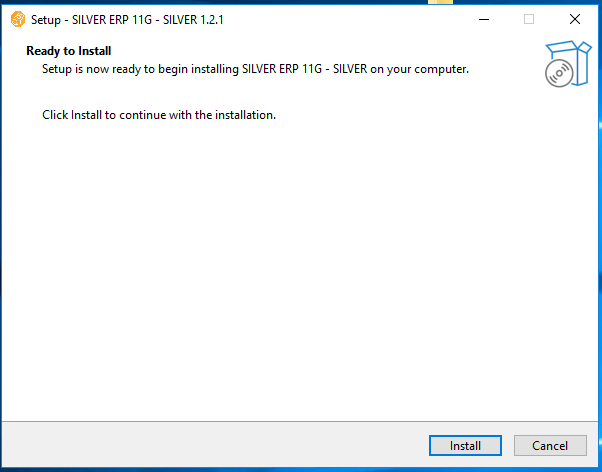
Ejecutar:
```
SILVER-ERP-11G-v1.2.1.exe
```
Windows solicitará autorización para realizar cambios en el equipo.
Seleccionar:
**Sí**
El instalador realizará automáticamente la instalación y configuración de los componentes necesarios.
[](https://manuales.s-innovatec.com/uploads/images/gallery/2026-09/Eciimage.png)
## 5. Componentes configurados automáticamente
El instalador realiza automáticamente las siguientes tareas:
**Java**
- Instala o reutiliza el JRE 8u341 compartido de SILVER ERP.
- Configura el registro mínimo requerido por Java.
- Configura el `deployment.config` privado.
- Configura el `deployment.properties` privado.
- Configura la seguridad de código mixto requerida por SILVER ERP.
- Importa el certificado correspondiente al entorno SILVER ERP.
**Chromium**
- Instala el Chromium privado.
- Configura el plugin Java NPAPI.
- Habilita Java permanentemente.
- Habilita ventanas emergentes.
- Crea el perfil independiente de Chromium.
- Crea el acceso directo de SILVER ERP.
**Entorno multicliente**
- Utiliza el JRE compartido si ya existe otro cliente SILVER ERP instalado.
- Registra la instalación para evitar eliminar componentes compartidos mientras existan otros clientes.
No es necesario instalar Java ni Chromium manualmente.
## 6. Configurar la URL real del cliente
Una vez finalizada la instalación, identificar la URL definitiva de acceso a SILVER ERP.
Por ejemplo:
```
https://erp.cliente.com
```
o en una instalación on-premise:
```
http://192.168.10.20:4019
```
La URL completa de Forms puede tener una estructura similar a:
```
https://erp.cliente.com/forms/frmservlet?config=CLIENTE
```
Para la configuración de confianza en Java se recomienda registrar la **URL base**, por ejemplo:
```
https://erp.cliente.com
```
y no necesariamente toda la ruta:
```
/forms/frmservlet?config=CLIENTE
```
## 7. Agregar la URL a los sitios de confianza de Java
Este es el **único proceso manual obligatorio** del instalador genérico.
### 7.1 Abrir el Panel de Control Java de SILVER ERP
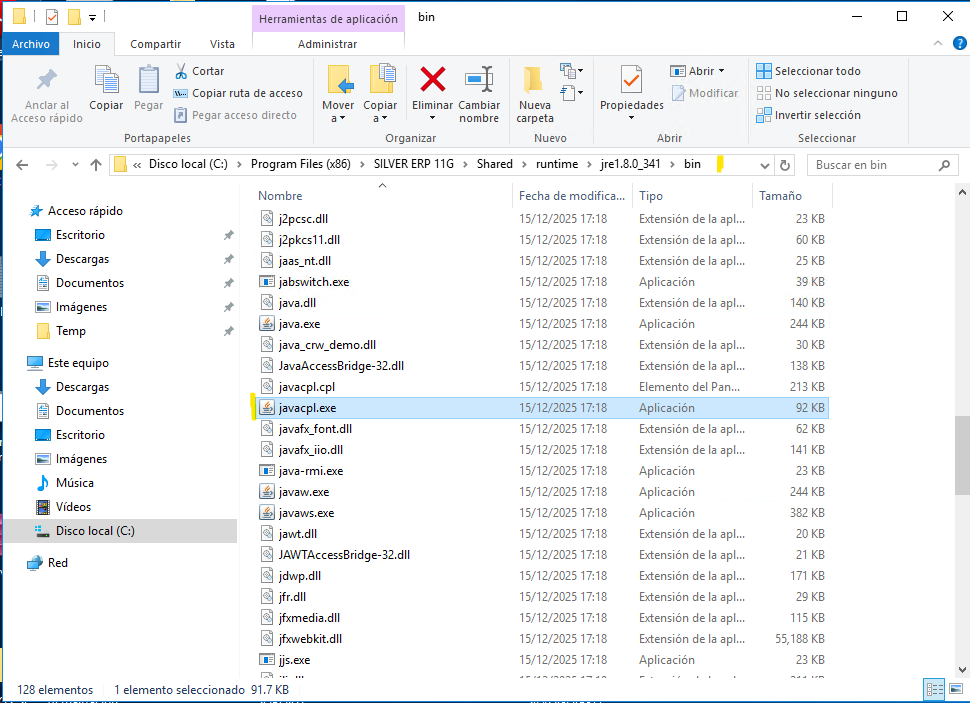
No utilizar el Java encontrado desde el menú Inicio, ya que puede corresponder a otra versión instalada en Windows.
Ejecutar directamente:
```
C:\Program Files (x86)\SILVER ERP 11G\Shared\runtime\jre1.8.0_341\bin\javacpl.exe
```
[](https://manuales.s-innovatec.com/uploads/images/gallery/2026-09/zDdimage.png)
También puede abrirse desde las herramientas de soporte de SILVER ERP, si se encuentran disponibles.
### 7.2 Ingresar a Seguridad
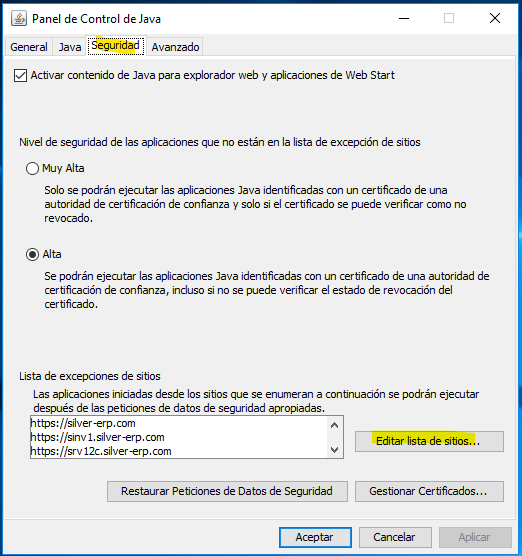
En el **Panel de Control de Java**:
1. Seleccionar la pestaña **Seguridad**.
2. Verificar que se encuentre habilitada la ejecución de contenido Java.
3. Seleccionar:
**Editar lista de sitios...**
[](https://manuales.s-innovatec.com/uploads/images/gallery/2026-09/Naiimage.png)
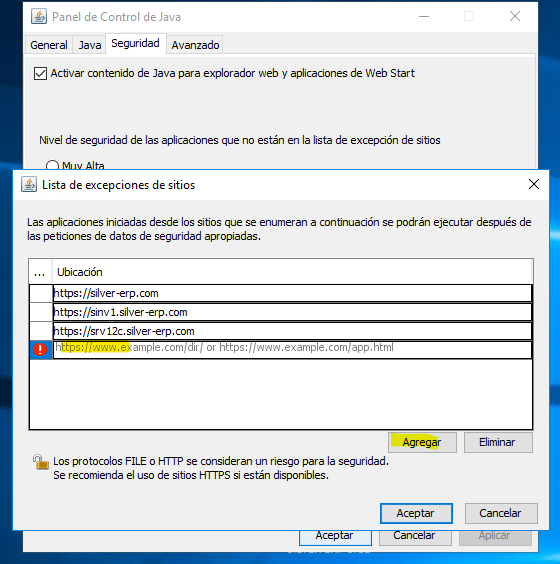
### 7.3 Agregar la URL
Seleccionar:
**Agregar**
[](https://manuales.s-innovatec.com/uploads/images/gallery/2026-09/E9Cimage.png)
Ingresar la URL base del servidor SILVER ERP.
Ejemplo cloud:
```
https://erp.cliente.com
```
Ejemplo on-premise:
```
http://192.168.10.20:4019
```
Si se utiliza HTTPS con un puerto diferente:
```
https://erp.cliente.com:4443
```
Seleccionar:
**Aceptar**
Si Java muestra una advertencia al registrar una URL HTTP, verificar que corresponda efectivamente a la infraestructura autorizada del cliente antes de continuar.
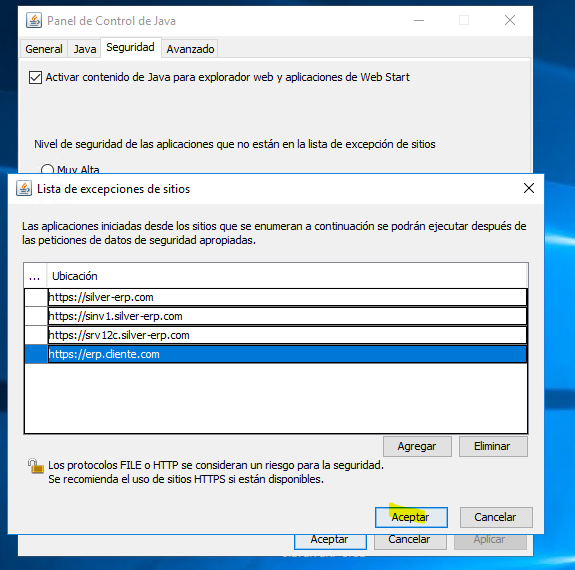
## 8. Verificar la configuración
La lista deberá mostrar la dirección agregada.
Ejemplo:
```
Lista de excepciones de sitios
https://erp.cliente.com
```
Seleccionar:
**Aceptar**
para cerrar el Panel de Control de Java.
[](https://manuales.s-innovatec.com/uploads/images/gallery/2026-09/epLimage.png)
## 9. Acceder a SILVER ERP
Abrir el acceso directo:
**SILVER ERP**
Si la URL definitiva aún no se encuentra como página inicial o marcador, ingresarla manualmente en la barra de direcciones de Chromium.
Ejemplo:
```
https://erp.cliente.com/forms/frmservlet?config=CLIENTE
```
Si se trata de un ambiente on-premise:
```
http://192.168.10.20:4019/forms/frmservlet?config=CLIENTE
```
## 10. Primera ejecución
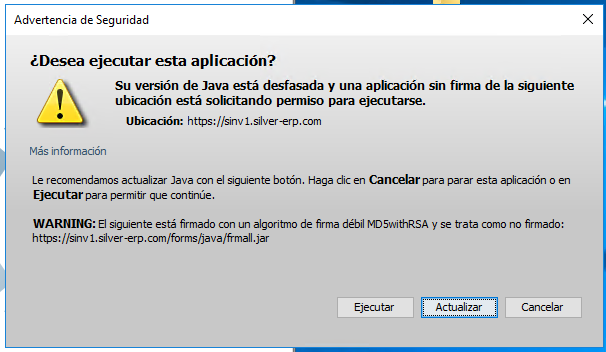
Durante la primera ejecución Java puede mostrar:
**¿Desea ejecutar esta aplicación?**
Verificar:
- Que la ubicación corresponda al servidor autorizado.
- Que la URL coincida con la infraestructura del cliente.
Posteriormente seleccionar:
**Ejecutar**
Oracle Forms deberá comenzar a cargar.
[](https://manuales.s-innovatec.com/uploads/images/gallery/2026-09/mFPimage.png)
## 11. Validación de la instalación
La instalación se considera correcta cuando:
- El acceso directo **SILVER ERP** abre Chromium.
- Es posible ingresar la URL correspondiente al cliente.
- Java reconoce la URL como sitio autorizado.
- Se presenta el diálogo de ejecución de Java cuando corresponde.
- Oracle Forms inicia.
- Se presenta la pantalla de autenticación de SILVER ERP.
- El usuario puede ingresar al sistema.
- Los reportes se visualizan correctamente.
## 12. Consideraciones para ambientes on-premise
En instalaciones on-premise se debe prestar especial atención a:
- Dirección IP o nombre DNS del servidor.
- Puerto utilizado por Forms.
- Protocolo HTTP o HTTPS.
- Resolución DNS desde la estación.
- Reglas de firewall.
- Certificado HTTPS, si aplica.
- Disponibilidad del servidor Forms.
Ejemplo:
```
Servidor:
192.168.1.50
Puerto:
4019
URL:
http://192.168.1.50:4019/forms/frmservlet?config=CLIENTE
```
La entrada de confianza sería:
```
http://192.168.1.50:4019
```
## 13. Diferencia frente a un instalador específico de cliente
**Instalador específico**
La URL se encuentra incorporada en la configuración del instalador:
```
CLIENT_URL=https://...
EXCEPTION_SITE=https://...
```
Por lo tanto, prácticamente toda la configuración puede quedar automatizada.
**Instalador genérico**
No conoce previamente el ambiente definitivo.
Por este motivo:
```
Instalación automática
↓
Java + Chromium + perfil + registro
↓
Técnico obtiene URL del cliente
↓
Agrega URL a sitios de confianza Java
↓
Accede a SILVER ERP
```