SILVER-ERP 11g
- ARQUITECTURA DEL CLIENTE
- INSTALACIÓN AUTOMATIZADA (RECOMENDADA)
- INSTALACIÓN AUTOMATIZADA GENÉRICA
- INSTALACIÓN COMPONENTE A COMPONENTE (LEGACY)
- SOPORTE Y DIAGNÓSTICO
- REPARACIÓN DEL REGISTRO JAVA
- LIMPIEZA DE CACHÉ
- WINDOWS 11 — BLOQUEO DE EJECUCIÓN POR SMART APP CONTROL
ARQUITECTURA DEL CLIENTE
Arquitectura del cliente — SILVER ERP 11g
1. Objetivo
Esta página describe la arquitectura utilizada actualmente para la ejecución de SILVER ERP 11g en estaciones de trabajo Windows.
La instalación automatizada utiliza una arquitectura portable y multicliente, diseñada para aislar, en la medida de lo posible, los componentes requeridos por SILVER ERP de otras versiones de Java instaladas en el equipo.
Esta arquitectura permite que varios clientes de SILVER ERP puedan coexistir en una misma estación de trabajo compartiendo únicamente los componentes comunes.
2. Arquitectura general
SILVER ERP 11g utiliza los siguientes componentes principales:
- Chromium 41 compatible con complementos NPAPI.
- Java Runtime Environment 8 Update 341 de 32 bits.
- Complemento Java NPAPI
npjp2.dll. - Configuración privada de Java.
- Perfil independiente de Chromium para cada cliente.
- Registro mínimo de Java en Windows.
- Configuración individual de acceso para cada cliente.
El flujo de ejecución es:
Acceso directo SILVER ERP
│
▼
SilverERP11G.cmd
│
▼
Chromium privado del cliente
│
▼
Plugin Java NPAPI npjp2.dll
│
▼
JRE 8u341 compartido
│
▼
Configuración privada Java
│
▼
Oracle Forms 11g
│
▼
SILVER ERP
3. Directorio principal
La instalación utiliza como directorio principal:
C:\Program Files (x86)\SILVER ERP 11G\Dentro de este directorio se almacenan los componentes compartidos y los directorios individuales de cada cliente.
Ejemplo:
C:\Program Files (x86)\SILVER ERP 11G\
│
├── Shared\
│ └── runtime\
│ └── jre1.8.0_341\
│
├── JRPS\
│
├── ABC\
│
└── SICL\
Los nombres JRPS, ABC y SICL son únicamente ejemplos. Cada instalación utiliza el código definido para el cliente correspondiente.
4. Java compartido
Todos los clientes instalados en el mismo equipo utilizan un único Java ubicado en:
C:\Program Files (x86)\SILVER ERP 11G\Shared\runtime\jre1.8.0_341Por lo tanto, Java no se copia nuevamente por cada cliente.
El ejecutable principal y el plugin se encuentran dentro de este JRE.
Plugin NPAPI:
C:\Program Files (x86)\SILVER ERP 11G\Shared\runtime\jre1.8.0_341\bin\plugin2\npjp2.dllMáquina virtual Java:
C:\Program Files (x86)\SILVER ERP 11G\Shared\runtime\jre1.8.0_341\bin\client\jvm.dllPanel de Control del Java utilizado por SILVER:
C:\Program Files (x86)\SILVER ERP 11G\Shared\runtime\jre1.8.0_341\bin\javacpl.exeImportante: Para diagnosticar SILVER ERP debe utilizarse el
javacpl.exedel JRE compartido de SILVER y no asumir que el Java mostrado desde el menú Inicio corresponde al utilizado por el ERP.
5. Configuración privada de Java
Para reducir la dependencia de configuraciones Java existentes en Windows, SILVER ERP utiliza su propia configuración de Deployment.
Los principales archivos son:
...\jre1.8.0_341\lib\deployment.config...\jre1.8.0_341\silver-deployment\deployment.properties...\jre1.8.0_341\silver-deployment\security\exception.sitesLa estructura es:
jre1.8.0_341\
│
├── bin\
│ ├── client\
│ │ └── jvm.dll
│ └── plugin2\
│ └── npjp2.dll
│
├── lib\
│ └── deployment.config
│
└── silver-deployment\
├── deployment.properties
│
└── security\
└── exception.sites
De esta forma, SILVER puede utilizar una configuración propia aunque existan otras instalaciones de Java en la estación.
6. Registro mínimo de Java
Aunque el JRE se encuentra encapsulado dentro de SILVER ERP, en los equipos probados se determinó que el entorno requiere determinadas referencias mínimas de Java de 32 bits para garantizar la inicialización del plugin.
Las entradas utilizadas son:
HKLM\SOFTWARE\JavaSoft\Java Runtime Environment\1.8y:
HKLM\SOFTWARE\JavaSoft\Java Runtime Environment\1.8.0_341Cada una referencia al JRE compartido de SILVER mediante:
JavaHome
RuntimeLib
La instalación evita registrar componentes globales adicionales que no son necesarios para SILVER.
7. Chromium por cliente
A diferencia de Java, Chromium es independiente para cada cliente.
Ejemplo:
C:\Program Files (x86)\SILVER ERP 11G\JRPS\browser\Cada cliente dispone además de su propio perfil de Chromium:
%LOCALAPPDATA%\SILVER-ERP-11G\<CLIENT_CODE>\ChromeProfileEsto permite mantener separadas configuraciones como:
- URL de acceso.
- Marcadores.
- Permisos del complemento Java.
- Ventanas emergentes.
- Preferencias del navegador.
8. Configuración del cliente
Cada instalación contiene un archivo:
config\client.propertiesEn él se identifica, entre otros parámetros:
CLIENT_CODE
CLIENT_NAME
CLIENT_URL
EXCEPTION_SITE
JAVA_RUNTIME
JAVA_PLUGIN
Este archivo permite utilizar el mismo modelo de instalador para diferentes clientes.
9. Datos compartidos de instalación
La información utilizada para administrar la coexistencia de varios clientes se almacena en:
C:\ProgramData\SILVER-ERP-11G\Esta información permite determinar qué clientes permanecen instalados y cuándo pueden eliminarse los componentes compartidos.
10. Consideraciones de seguridad
Chromium 41 y Java 8u341 son componentes utilizados por requerimientos de compatibilidad de Oracle Forms 11g.
Por este motivo:
⚠️ El Chromium incluido con SILVER ERP debe utilizarse exclusivamente para acceder a SILVER ERP. No debe utilizarse como navegador de propósito general.
INSTALACIÓN AUTOMATIZADA (RECOMENDADA)
Instalación automatizada — SILVER ERP 11g
INSTALADOR AUTOMATIZADO OFICIAL
El instalador específico para cada cliente debe ser solicitado únicamente a través de los canales oficiales de S-Innovatec.Este instalador se genera con la configuración correspondiente al cliente y su entorno, por lo que no debe reutilizarse, copiarse o modificarse para otras instalaciones sin autorización del área técnica.
Antes de iniciar la instalación, verifique que dispone de la versión más reciente proporcionada oficialmente por S-Innovatec.
1. Objetivo
Instalar y configurar SILVER ERP 11g utilizando el instalador automatizado proporcionado por S-Innovatec.
El instalador automatiza la configuración de:
- JRE compartido.
- Chromium.
- Plugin Java.
- Configuración privada de Java.
- Registro mínimo Java.
- Perfil de Chromium.
- URL del cliente.
- Marcador de SILVER ERP.
- Ventanas emergentes.
- Acceso directo.
- Configuración multicliente.
2. Requisitos previos
Antes de iniciar:
- Iniciar sesión con un usuario con privilegios de administrador.
- Cerrar Chromium.
- Cerrar aplicaciones Java.
- Verificar conectividad con el servidor SILVER ERP.
- Disponer del instalador correspondiente al cliente.
No es necesario desinstalar otras versiones de Java si la estación ya utiliza Java para otros aplicativos. El instalador de SILVER está diseñado para mantener su entorno lo más aislado posible.
3. Ejecutar el instalador
Ejecutar el instalador correspondiente al cliente.
Ejemplo:
SILVER-ERP-11G-SICL-v1.2.1.exe
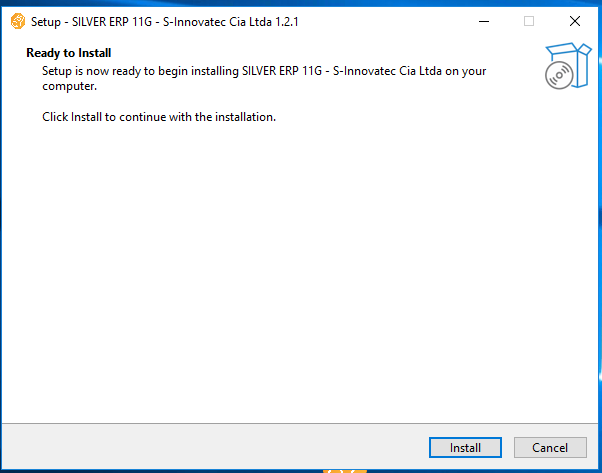
Windows solicitará elevación de privilegios.
Seleccionar:
Sí
para permitir la instalación.
4. Instalación de componentes
El instalador crea automáticamente la estructura requerida.
Para el primer cliente instalado se crea:
C:\Program Files (x86)\SILVER ERP 11G\Shared\y se instala el JRE compartido.
También se crea el directorio correspondiente al cliente:
C:\Program Files (x86)\SILVER ERP 11G\<CLIENT_CODE>\Si posteriormente se instala otro cliente, el JRE existente se reutiliza.
5. Configuraciones automáticas
Durante la instalación se realizan automáticamente las configuraciones requeridas para SILVER ERP.
Entre ellas:
Java
- Instalación del JRE compartido.
- Configuración privada de Deployment.
- Configuración de sitios de excepción.
- Configuración de seguridad requerida.
- Registro mínimo de Java.
Chromium
- Creación de perfil independiente.
- Configuración del plugin Java.
- Habilitación permanente del complemento.
- Habilitación de ventanas emergentes.
- Creación del marcador de SILVER ERP.
Cliente
- URL correspondiente al cliente.
- Código del cliente.
- Nombre del cliente.
- Acceso directo de SILVER ERP.
No es necesario realizar manualmente estas configuraciones en una instalación normal.
6. Finalizar instalación
Al finalizar el asistente se puede seleccionar la opción para:
Ejecutar SILVER ERP
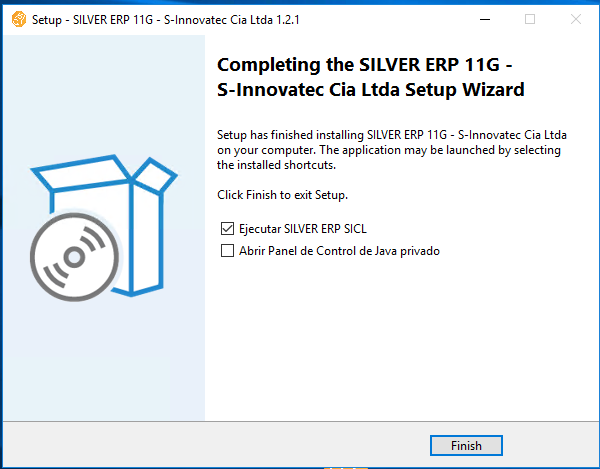
El sistema abrirá el Chromium configurado específicamente para el cliente.
7. Primera ejecución
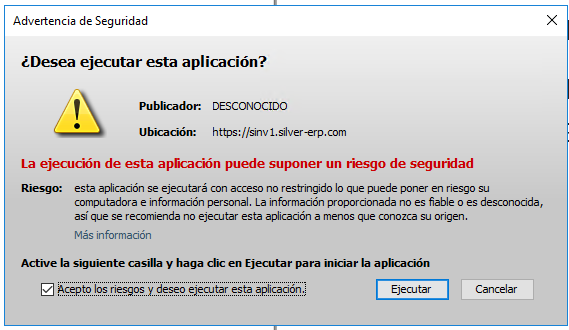
Durante la primera ejecución Java puede mostrar una advertencia de seguridad solicitando autorización para ejecutar Oracle Forms.
Verificar que la ubicación corresponda al servidor autorizado de SILVER ERP.
Seleccionar:
Ejecutar
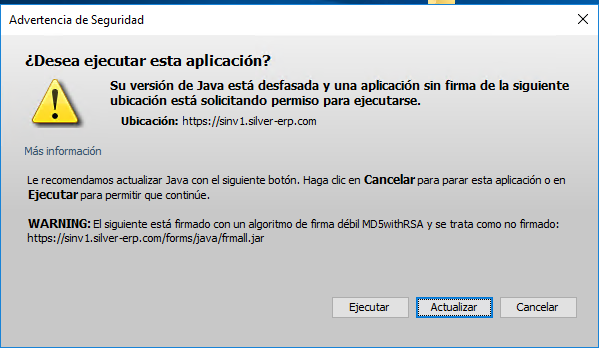
Si aparece una opción para recordar la decisión o aceptar el riesgo, utilizarla únicamente cuando la ubicación corresponda al servidor autorizado.
8. Validación
La instalación se considera satisfactoria cuando:
- Chromium inicia desde el acceso directo.
- Se abre automáticamente la URL correcta.
- Java inicia.
- Oracle Forms carga correctamente.
- Aparece la pantalla de autenticación de SILVER ERP.
- El usuario puede iniciar sesión.
- Los reportes pueden abrirse correctamente.
9. Instalación de clientes adicionales
Para instalar otro cliente en la misma estación, ejecutar directamente su instalador.
No se debe reinstalar manualmente Java.
Por ejemplo:
SILVER ERP 11G
│
├── Shared
├── JRPS
├── CLIENTE02
└── CLIENTE03
Todos compartirán el mismo JRE, pero conservarán configuraciones y perfiles de Chromium independientes.
INSTALACIÓN AUTOMATIZADA GENÉRICA
Instalación automatizada genérica — SILVER ERP 11g
INSTALADOR GENÉRICO
Utilizar cuando no se disponga de un instalador específico para el cliente o cuando la URL de SILVER ERP dependa de la infraestructura on-premise. El instalador configura automáticamente el entorno; únicamente deberá agregarse manualmente la URL real del servidor a la lista de sitios de confianza de Java.
1. Objetivo
Instalar SILVER ERP 11g utilizando el instalador genérico preparado para estaciones donde la URL de acceso no se encuentra predefinida durante la construcción del instalador.
Este instalador configura automáticamente los componentes requeridos por SILVER ERP 11g y puede utilizarse en escenarios como:
- Clientes cuya URL aún no ha sido definida.
- Instalaciones on-premise.
- Ambientes de pruebas o contingencia.
- Clientes con direcciones internas, dominios propios o direcciones IP.
- Instalaciones donde la URL será entregada posteriormente por el responsable de infraestructura.
El único procedimiento manual requerido después de la instalación es registrar la URL real de SILVER ERP en la lista de sitios de confianza de Java.
2. Configuración del instalador genérico
El instalador se construye sin asociarlo a una instancia específica de SILVER ERP.
Ejemplo de configuración:
#define ClientCode "SILVER"
#define ClientName "SILVER"
#define ClientURL "https://silver-erp.com/"
#define ExceptionSite "https://silver-erp.com"
#define ShortcutName "SILVER ERP"
#define SetupFileName "SILVER-ERP-11G-v1.2.1"
En este caso, la URL incluida sirve únicamente como referencia inicial del instalador. La URL definitiva del cliente deberá ser configurada posteriormente según el ambiente donde se encuentre SILVER ERP.
Importante: Para clientes on-premise, la dirección puede corresponder a un nombre DNS interno, una dirección IP, un puerto específico o un dominio propio.
3. Requisitos previos
Antes de iniciar la instalación:
- Iniciar sesión con un usuario que disponga de privilegios de administrador.
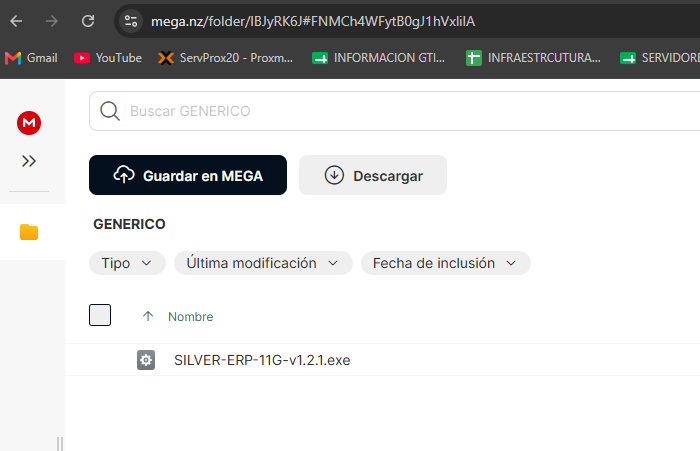
- Descargar el instalador mas actual de la siguiente URL: https://mega.nz/folder/lBJyRK6J#FNMCh4WFytB0gJ1hVxlilA

- Cerrar cualquier ventana de Chromium abierta.
- Cerrar aplicaciones Java que se encuentren en ejecución.
- Disponer de la URL definitiva de acceso a SILVER ERP.
- Verificar conectividad desde la estación hacia el servidor correspondiente.
Ejemplos de URL:
https://erp.empresa.comhttps://192.168.1.50http://192.168.1.50:4019https://servidor-interno:4443La dirección dependerá de la infraestructura del cliente.
4. Ejecutar el instalador
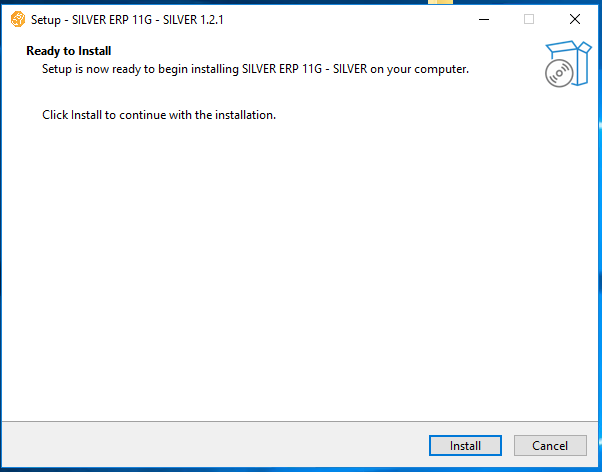
Ejecutar:
SILVER-ERP-11G-v1.2.1.exeWindows solicitará autorización para realizar cambios en el equipo.
Seleccionar:
Sí
El instalador realizará automáticamente la instalación y configuración de los componentes necesarios.
5. Componentes configurados automáticamente
El instalador realiza automáticamente las siguientes tareas:
Java
- Instala o reutiliza el JRE 8u341 compartido de SILVER ERP.
- Configura el registro mínimo requerido por Java.
- Configura el
deployment.configprivado. - Configura el
deployment.propertiesprivado. - Configura la seguridad de código mixto requerida por SILVER ERP.
- Importa el certificado correspondiente al entorno SILVER ERP.
Chromium
- Instala el Chromium privado.
- Configura el plugin Java NPAPI.
- Habilita Java permanentemente.
- Habilita ventanas emergentes.
- Crea el perfil independiente de Chromium.
- Crea el acceso directo de SILVER ERP.
Entorno multicliente
- Utiliza el JRE compartido si ya existe otro cliente SILVER ERP instalado.
- Registra la instalación para evitar eliminar componentes compartidos mientras existan otros clientes.
No es necesario instalar Java ni Chromium manualmente.
6. Configurar la URL real del cliente
Una vez finalizada la instalación, identificar la URL definitiva de acceso a SILVER ERP.
Por ejemplo:
https://erp.cliente.como en una instalación on-premise:
http://192.168.10.20:4019La URL completa de Forms puede tener una estructura similar a:
https://erp.cliente.com/forms/frmservlet?config=CLIENTEPara la configuración de confianza en Java se recomienda registrar la URL base, por ejemplo:
https://erp.cliente.comy no necesariamente toda la ruta:
/forms/frmservlet?config=CLIENTE7. Agregar la URL a los sitios de confianza de Java
Este es el único proceso manual obligatorio del instalador genérico.
7.1 Abrir el Panel de Control Java de SILVER ERP
No utilizar el Java encontrado desde el menú Inicio, ya que puede corresponder a otra versión instalada en Windows.
Ejecutar directamente:
C:\Program Files (x86)\SILVER ERP 11G\Shared\runtime\jre1.8.0_341\bin\javacpl.exe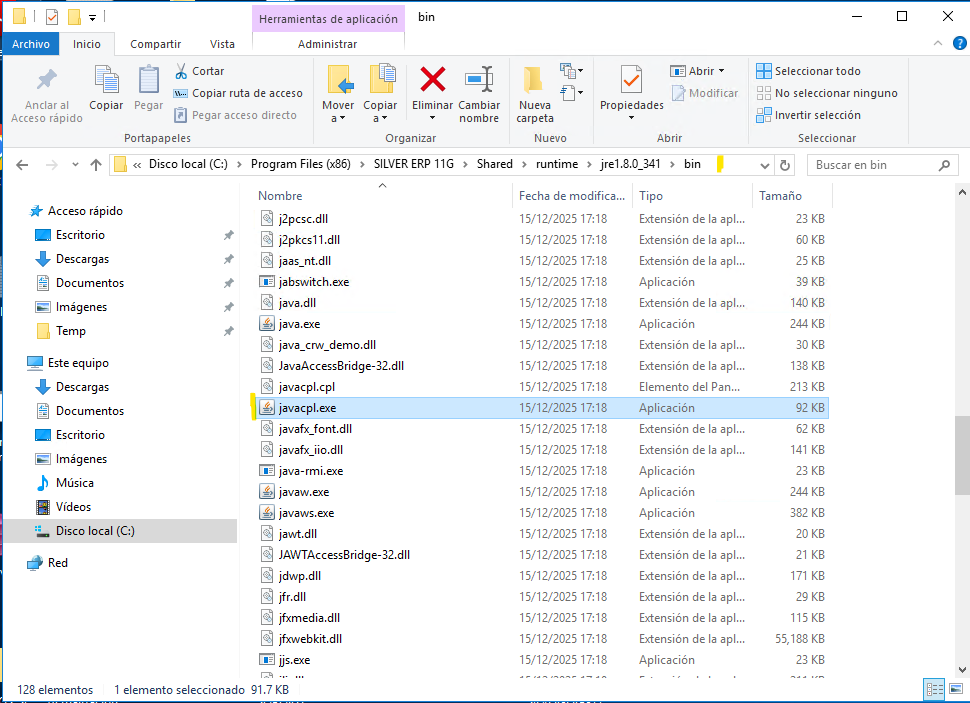
También puede abrirse desde las herramientas de soporte de SILVER ERP, si se encuentran disponibles.
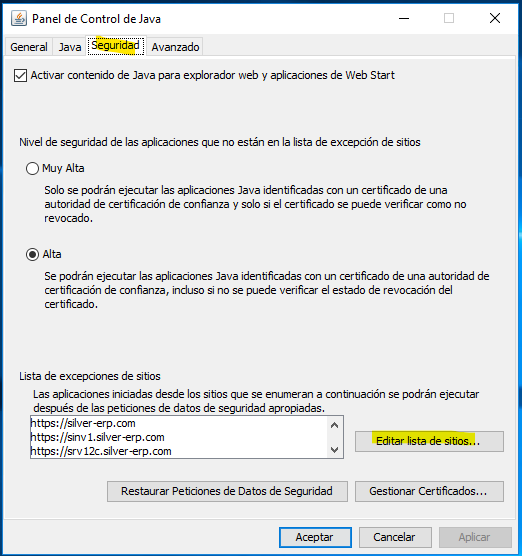
7.2 Ingresar a Seguridad
En el Panel de Control de Java:
- Seleccionar la pestaña Seguridad.
- Verificar que se encuentre habilitada la ejecución de contenido Java.
- Seleccionar:
Editar lista de sitios...
7.3 Agregar la URL
Seleccionar:
Agregar
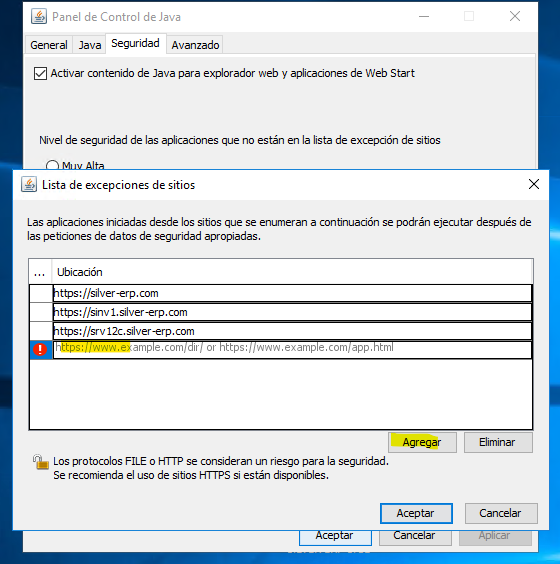
Ingresar la URL base del servidor SILVER ERP.
Ejemplo cloud:
https://erp.cliente.comEjemplo on-premise:
http://192.168.10.20:4019Si se utiliza HTTPS con un puerto diferente:
https://erp.cliente.com:4443Seleccionar:
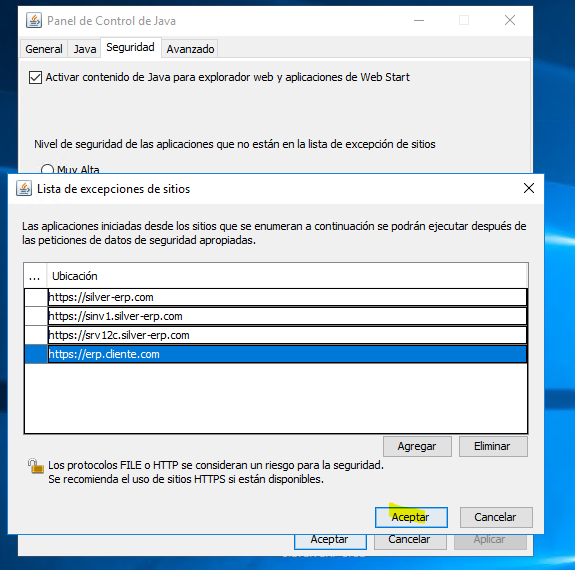
Aceptar
Si Java muestra una advertencia al registrar una URL HTTP, verificar que corresponda efectivamente a la infraestructura autorizada del cliente antes de continuar.
8. Verificar la configuración
La lista deberá mostrar la dirección agregada.
Ejemplo:
Lista de excepciones de sitios

https://erp.cliente.com
Seleccionar:
Aceptar
para cerrar el Panel de Control de Java.
9. Acceder a SILVER ERP
Abrir el acceso directo:
SILVER ERP
Si la URL definitiva aún no se encuentra como página inicial o marcador, ingresarla manualmente en la barra de direcciones de Chromium.
Ejemplo:
https://erp.cliente.com/forms/frmservlet?config=CLIENTESi se trata de un ambiente on-premise:
http://192.168.10.20:4019/forms/frmservlet?config=CLIENTE10. Primera ejecución
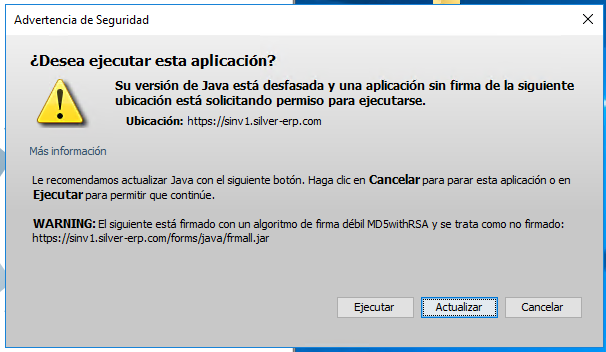
Durante la primera ejecución Java puede mostrar:
¿Desea ejecutar esta aplicación?
Verificar:
- Que la ubicación corresponda al servidor autorizado.
- Que la URL coincida con la infraestructura del cliente.
Posteriormente seleccionar:
Ejecutar
Oracle Forms deberá comenzar a cargar.
11. Validación de la instalación
La instalación se considera correcta cuando:
- El acceso directo SILVER ERP abre Chromium.
- Es posible ingresar la URL correspondiente al cliente.
- Java reconoce la URL como sitio autorizado.
- Se presenta el diálogo de ejecución de Java cuando corresponde.
- Oracle Forms inicia.
- Se presenta la pantalla de autenticación de SILVER ERP.
- El usuario puede ingresar al sistema.
- Los reportes se visualizan correctamente.
12. Consideraciones para ambientes on-premise
En instalaciones on-premise se debe prestar especial atención a:
- Dirección IP o nombre DNS del servidor.
- Puerto utilizado por Forms.
- Protocolo HTTP o HTTPS.
- Resolución DNS desde la estación.
- Reglas de firewall.
- Certificado HTTPS, si aplica.
- Disponibilidad del servidor Forms.
Ejemplo:
Servidor:
192.168.1.50

Puerto:
4019

URL:
http://192.168.1.50:4019/forms/frmservlet?config=CLIENTE
La entrada de confianza sería:
http://192.168.1.50:401913. Diferencia frente a un instalador específico de cliente
Instalador específico
La URL se encuentra incorporada en la configuración del instalador:
CLIENT_URL=https://...
EXCEPTION_SITE=https://...
Por lo tanto, prácticamente toda la configuración puede quedar automatizada.
Instalador genérico
No conoce previamente el ambiente definitivo.
Por este motivo:
Instalación automática
        ↓
Java + Chromium + perfil + registro
        ↓
Técnico obtiene URL del cliente
        ↓
Agrega URL a sitios de confianza Java
        ↓
Accede a SILVER ERP
INSTALACIÓN COMPONENTE A COMPONENTE (LEGACY)
1. Objetivos
1.1 Objetivo general
Establecer el procedimiento para instalar y configurar manualmente los componentes necesarios para la correcta ejecución de SILVER ERP 11g en estaciones de trabajo con Microsoft Windows.
1.2 Objetivos específicos
Al finalizar este procedimiento, el técnico deberá haber realizado correctamente:
- La instalación de Java 8 requerido por SILVER ERP 11g.
- La instalación y configuración de Chromium 41.2.
- La configuración de los parámetros de seguridad requeridos por Java.
- La configuración del acceso a SILVER ERP.
- La habilitación de ventanas emergentes necesarias para la visualización de reportes.
- La validación del funcionamiento de SILVER ERP.
2. Alcance
Este procedimiento corresponde a la instalación manual de SILVER ERP 11g mediante componentes individuales.
Está dirigido principalmente al personal técnico y de soporte de S-Innovatec Cia. Ltda. encargado de preparar, configurar o reparar estaciones de trabajo de clientes que utilizan SILVER ERP 11g.
⚠️ PROCEDIMIENTO LEGACY
Este procedimiento se conserva para soporte, recuperación y equipos que requieran instalación manual. Para nuevas instalaciones utilice Instalación automatizada (RECOMENDADA).
3. Requisitos previos
Antes de iniciar la instalación, verificar que la estación de trabajo cumpla con los siguientes requisitos:
| Requisito | Descripción |
|---|---|
| Sistema operativo | Microsoft Windows compatible |
| Permisos | Usuario con privilegios de administrador |
| Java | Java 8 requerido por SILVER ERP 11g |
| Navegador | Chromium 41.2 |
| Conectividad | Acceso al servidor o URL de SILVER ERP |
| URL del cliente | URL y configuración (config) correspondiente al cliente |
| Archivos de instalación | Componentes proporcionados por S-Innovatec |
4. Instalación de Java
4.1 Obtener los archivos de instalación
Descargar los componentes requeridos desde el repositorio autorizado por S-Innovatec.
https://mega.nz/folder/VFZ1nDrY#n_Orjf0QrFNFOBfA6FSaFA
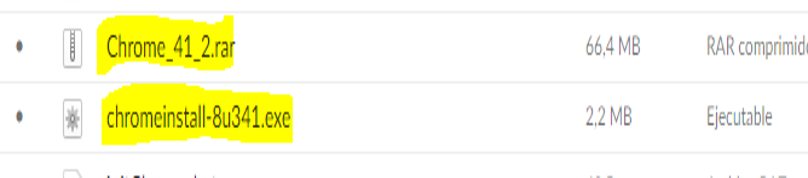
Verificar que se disponga, como mínimo, de:
- Instalador de Java 8.
- Paquete de Chromium 41.2.
- Archivo de inicio de SILVER ERP.
- Ícono de SILVER ERP.
4.2 Ejecutar el instalador
Ejecutar el instalador de Java utilizando una cuenta con privilegios de administrador.
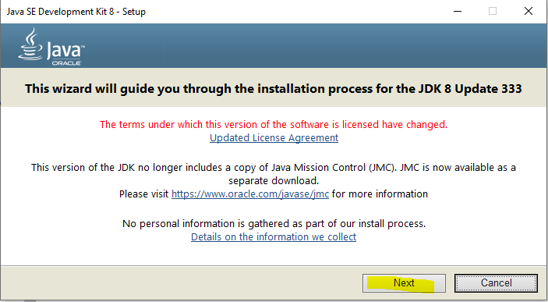
En el asistente de instalación:
- Seleccionar Next.
- Mantener la configuración definida para SILVER ERP.
- Esperar hasta que finalice la instalación.
- Cerrar el asistente.
5. Instalación y configuración de Chromium
5.1 Preparar Chromium
Descomprimir el paquete de Chromium 41.2 en la ubicación definida para SILVER ERP.
Por ejemplo:
C:\Chrome_41_2\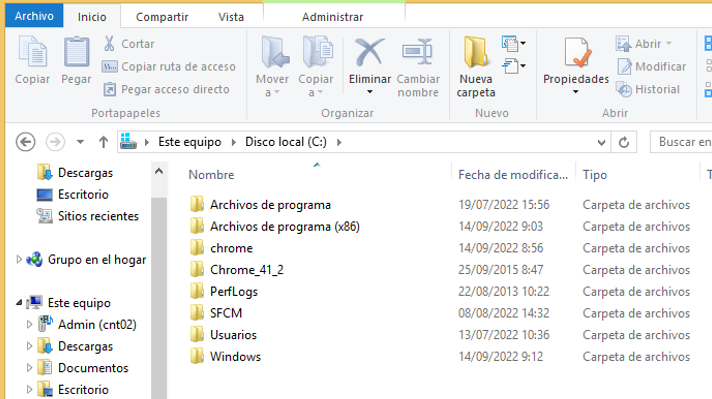
Dentro de nuestra ruta C:\Chrome_41_2 colocaremos los archivos ICONO SILVER.ico y initChrome.bat
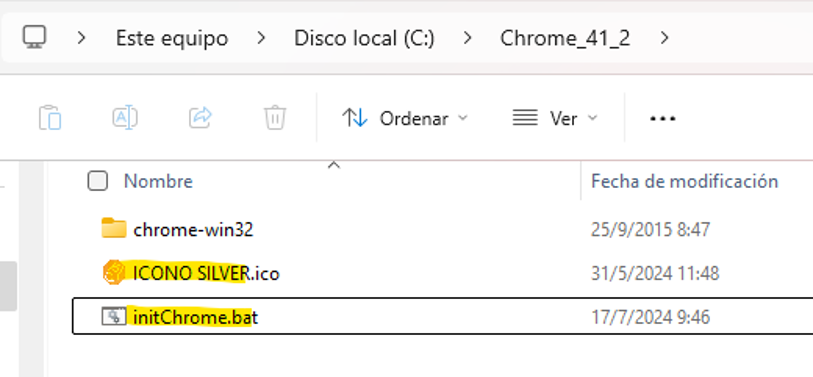
5.2 Validar el archivo de inicio
Ejecutar:
initChrome.batVerificar que Chromium se abra correctamente.
Si Chromium no inicia, editar el archivo initChrome.bat y comprobar que la ruta configurada corresponda a la ubicación real de chrome.exe.
Por ejemplo:
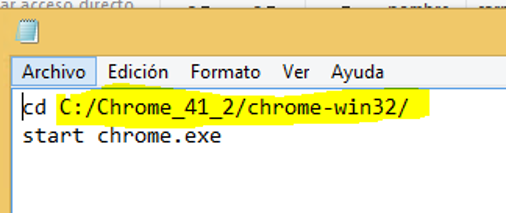
Una vez validado el funcionamiento, continuar con la creación del acceso directo.
6. Crear el acceso directo de SILVER ERP
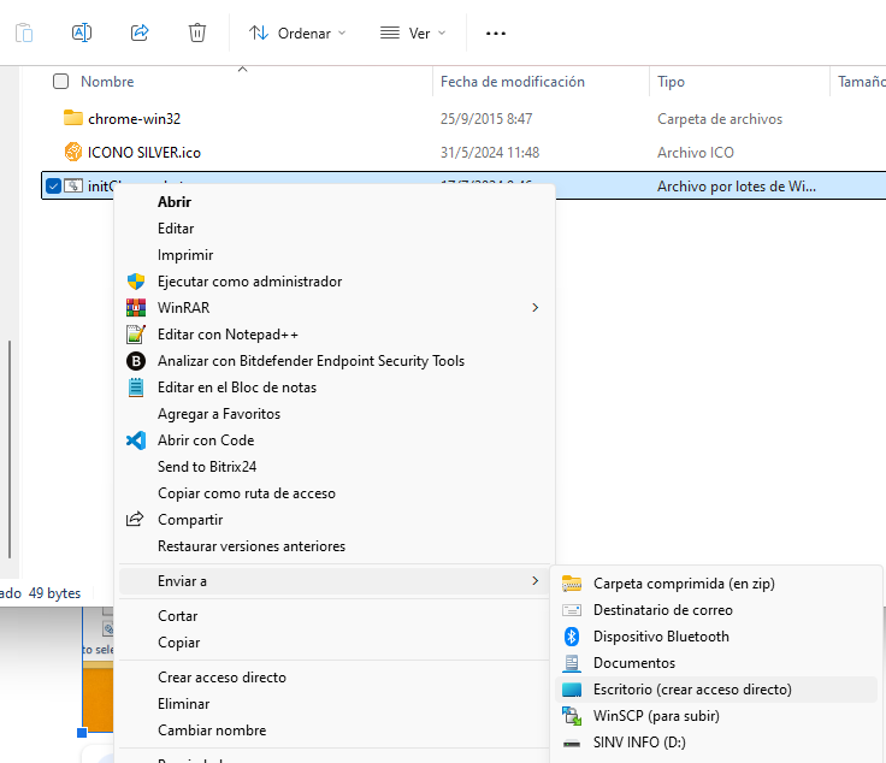
- Ubicar el archivo
initChrome.bat. - Hacer clic derecho sobre el archivo.
- Seleccionar Enviar a → Escritorio (crear acceso directo).

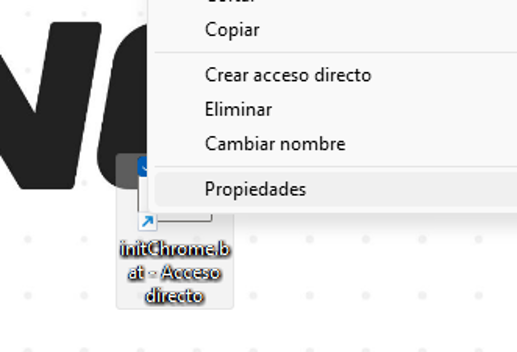
- En el Escritorio, abrir las Propiedades del acceso directo.

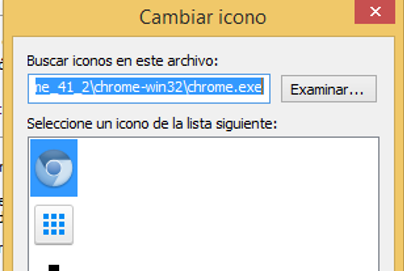
- Seleccionar Cambiar icono....

- Buscar el archivo
ICONO SILVER.ico. - Seleccionar el ícono y aceptar los cambios.
- Cambiar el nombre del acceso directo a:
SILVER ERP

7. Configuración de seguridad de Java
7.1 Configurar el sitio de confianza
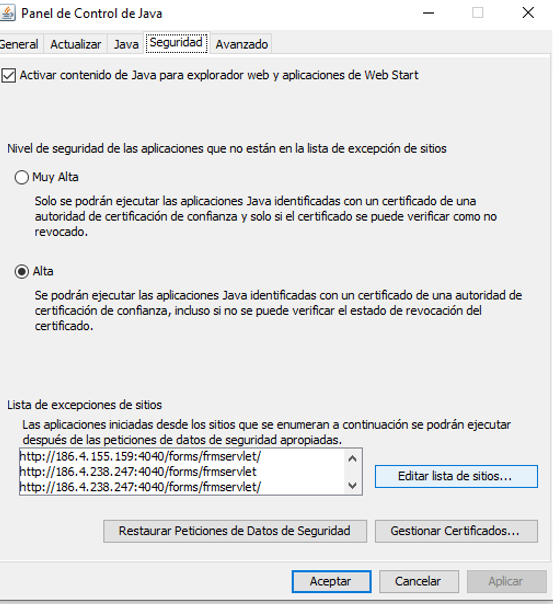
Abrir el Panel de Control de Java y seleccionar la pestaña Seguridad.
Verificar que la ejecución de contenido Java se encuentre habilitada.
A continuación:
- Seleccionar Editar lista de sitios...

- Presionar Agregar.

- Registrar la URL base correspondiente al servidor de SILVER ERP.
- Confirmar los cambios.
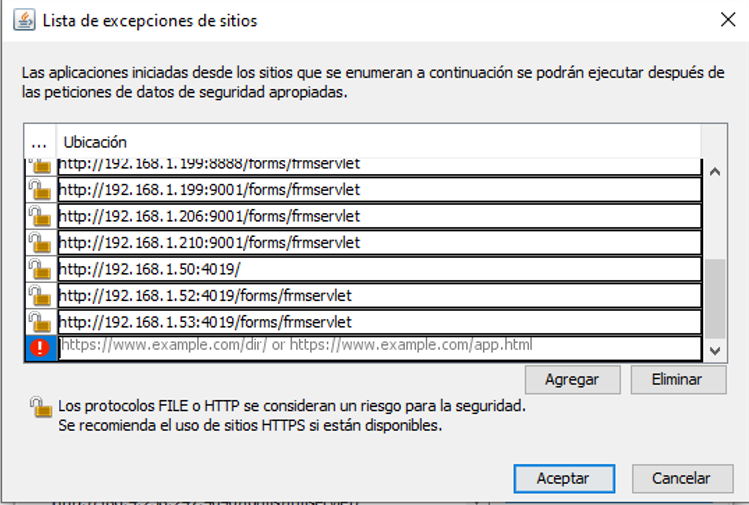
Ejemplo:
https://silver-erp.comNota: La URL debe corresponder al ambiente y cliente que se esté configurando.
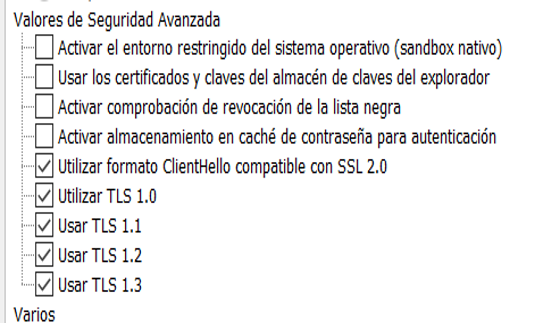
8. Configuración avanzada de Java
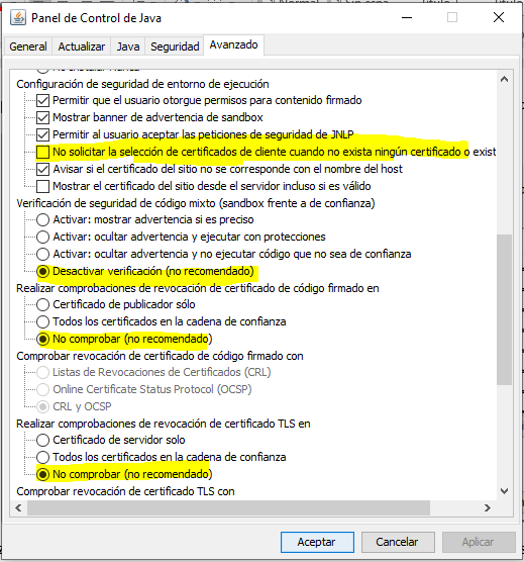
En el Panel de Control de Java, ingresar a:
Avanzado → Configuración de seguridad de entorno de ejecución
Aplicar exclusivamente las opciones definidas por S-Innovatec para el funcionamiento de SILVER ERP 11g.
En particular, para la configuración actualmente homologada:
Verificación de seguridad de código mixto (sandbox frente a código de confianza):
Seleccionar:
Desactivar verificación (no recomendado)
Después:
- Seleccionar Aplicar.
- Seleccionar Aceptar.
- Cerrar las aplicaciones Java abiertas.
- Reiniciar Chromium antes de realizar la prueba.
⚠️ Configuración exclusiva para SILVER ERP 11g
Esta configuración responde a requisitos de compatibilidad del entorno legado de SILVER ERP 11g. No debe aplicarse indiscriminadamente a otras instalaciones de Java.
9. Configuración de permisos Java
9.1 Ubicar el archivo de políticas
Acceder al directorio de seguridad del Java utilizado por SILVER ERP:
<JAVA_HOME>\lib\security\Localizar:
java.policy
9.2 Modificar la política
Antes de realizar cualquier modificación, crear una copia de respaldo del archivo java.policy.
Abrir posteriormente el archivo con privilegios de administrador y agregar, en la ubicación definida para SILVER ERP:
permission java.security.AllPermission;
Guardar los cambios y reiniciar las aplicaciones que estén utilizando Java.
⚠️ Importante: Esta modificación concede permisos amplios al entorno Java y debe aplicarse únicamente en instalaciones de SILVER ERP 11g que requieran esta configuración.
- Guardamos el archivo y reiniciamos los aplicativos que requieren del jre de JAVA.
Finalmente ingresamos a nuestro Chrome configurado anteriormente en la URL provista para el acceso a SILVER ERP.

Ejemplo-> https://silver-erp.com/forms/frmervlet?conf=SID
10. Configuración de Chromium
10.1 Habilitar Java
Iniciar SILVER ERP desde el acceso directo creado anteriormente.
Cuando Chromium solicite autorización para ejecutar Java:
- Hacer clic derecho sobre el área del complemento.
- Seleccionar Ejecutar este complemento.
- Verificar que SILVER ERP comience a cargar.
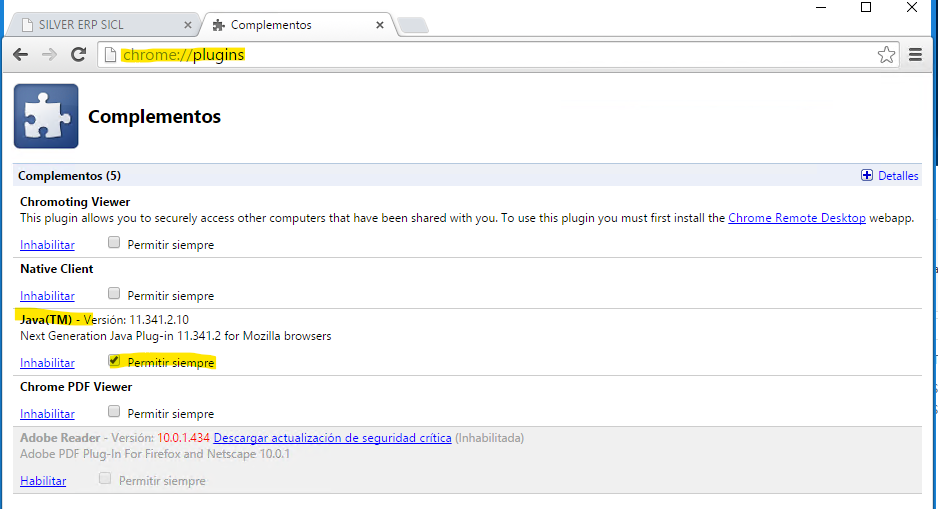
Para permitir permanentemente el complemento, acceder a:
chrome://plugins/
Localizar Java(TM) y habilitar:

Permitir siempre
10.2 Configurar la página de inicio
Ingresar a:
Configuración → En inicio

Seleccionar:
Abrir una página específica o un conjunto de páginas
Registrar la URL correspondiente al cliente de SILVER ERP.

10.3 Habilitar ventanas emergentes para reportes
Ingresar a:
Configuración → Privacidad → Configuración de contenido

Localizar la sección:
Ventanas emergentes / Pop-ups
Seleccionar:
Permitir que todos los sitios muestren ventanas emergentes

Esto permite que SILVER ERP abra correctamente las ventanas utilizadas para la visualización de reportes.
Nota: Dependiendo del idioma de Chromium, esta opción puede mostrarse como Ventanas emergentes o Pop-ups.
11. Validación de la instalación
Después de completar la configuración:
- Cerrar todas las ventanas de Chromium.
- Ejecutar el acceso directo SILVER ERP.
- Confirmar que se cargue la URL correspondiente al cliente.
- Autorizar la ejecución de Java cuando sea solicitado.
- Confirmar que aparezca la pantalla de autenticación de SILVER ERP.
- Iniciar sesión con un usuario autorizado.
- Ejecutar un reporte de prueba.
- Confirmar que la ventana del reporte se abra correctamente.
La instalación se considerará satisfactoria cuando el usuario pueda ingresar a SILVER ERP y visualizar reportes sin errores.
12. Mantenimiento
12.1 Limpieza de caché de Java
Si SILVER ERP presenta comportamientos anómalos después de una actualización o cambio de configuración, se puede realizar una limpieza de la caché de Java.
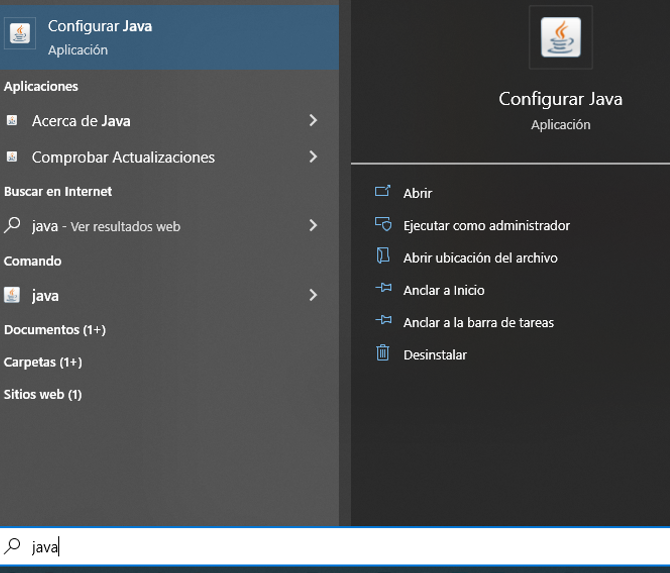
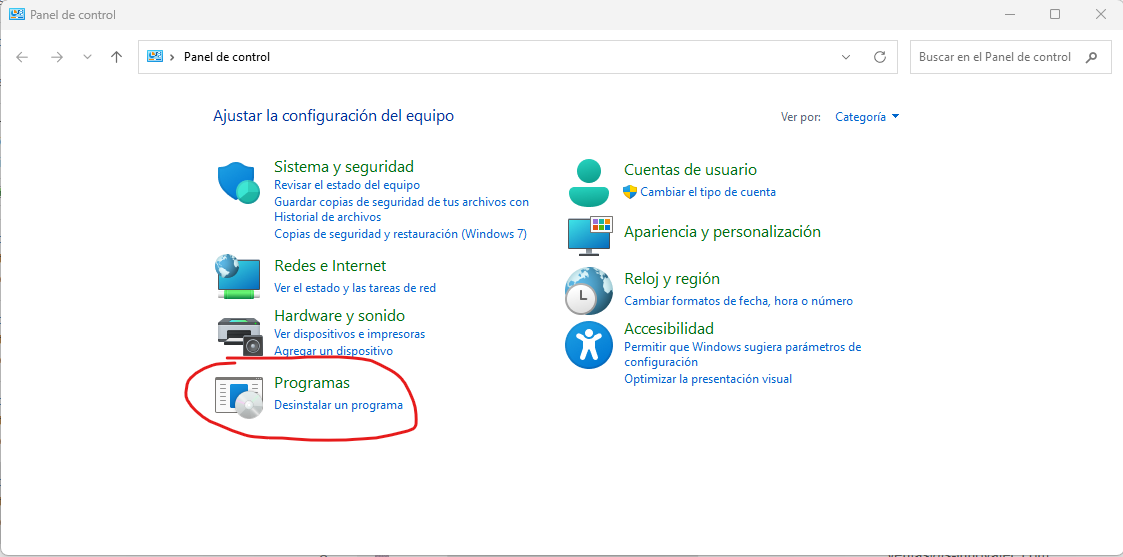
- Abrir Configurar Java.
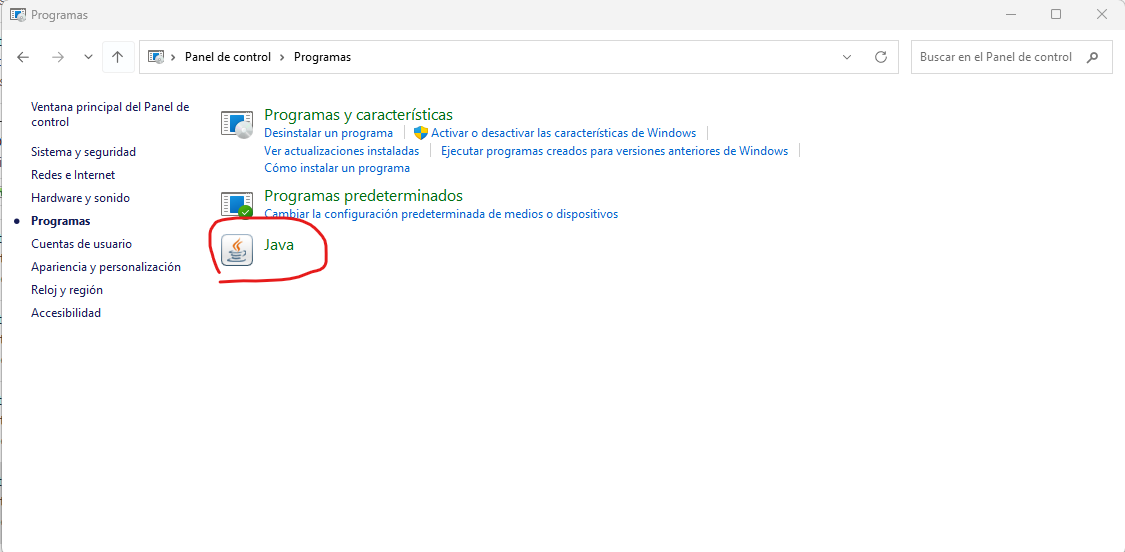
 En caso de no encontrarla desde el buscador podemos dirigirnos al panel de control -> Programas

Y podremos encontar el Acceso a configuracion de JAVA

- En la pestaña General, localizar Archivos temporales de Internet.
- Seleccionar Configuración...

- Seleccionar Suprimir archivos...

- Marcar las opciones correspondientes .

- Seleccionar Aceptar.
- Cerrar el Panel de Control de Java.
- Reiniciar SILVER ERP.
SOPORTE Y DIAGNÓSTICO
Soporte y diagnóstico — SILVER ERP 11g
1. Objetivo
Establecer un procedimiento estándar para diagnosticar problemas de ejecución de SILVER ERP 11g antes de modificar o reinstalar componentes.
2. Orden recomendado de diagnóstico
Ante un incidente, revisar en este orden:
1. Acceso directo
↓
2. Directorio del cliente
↓
3. Chromium
↓
4. Plugin npjp2.dll
↓
5. JRE compartido
↓
6. Registro mínimo
↓
7. Configuración privada Java
↓
8. Caché Java
↓
9. Conectividad / servidor
No se recomienda comenzar reinstalando Java.
3. Verificar directorio del cliente
Comprobar que exista:
C:\Program Files (x86)\SILVER ERP 11G\<CLIENT_CODE>\Revisar especialmente:
browser\
config\
SilverERP11G.cmd
4. Verificar JRE compartido
Comprobar:
C:\Program Files (x86)\SILVER ERP 11G\Shared\runtime\jre1.8.0_341Verificar al menos:
bin\plugin2\npjp2.dll
bin\client\jvm.dll
bin\javacpl.exe
lib\deployment.config
silver-deployment\deployment.properties
silver-deployment\security\exception.sites
La ausencia de alguno de estos archivos puede impedir la correcta inicialización de Java.
5. Verificar el plugin
Abrir SILVER ERP y, para diagnóstico, acceder en Chromium a:
chrome://plugins/Debe aparecer:
Java(TM)
y su ubicación debe corresponder al JRE compartido de SILVER ERP.
También verificar que esté habilitada la opción:
Permitir siempre
6. Verificar configuración del cliente
Abrir:
<CLIENT_CODE>\config\client.propertiesComprobar especialmente:
CLIENT_CODE
CLIENT_URL
EXCEPTION_SITE
JAVA_RUNTIME
JAVA_PLUGIN
Las rutas de Java deben apuntar a:
C:\Program Files (x86)\SILVER ERP 11G\Shared\runtime\jre1.8.0_3417. Verificar configuración privada
Comprobar:
...\jre1.8.0_341\lib\deployment.configy:
...\jre1.8.0_341\silver-deployment\deployment.propertiesPosteriormente revisar:
...\silver-deployment\security\exception.sitesy confirmar que contenga el servidor autorizado.
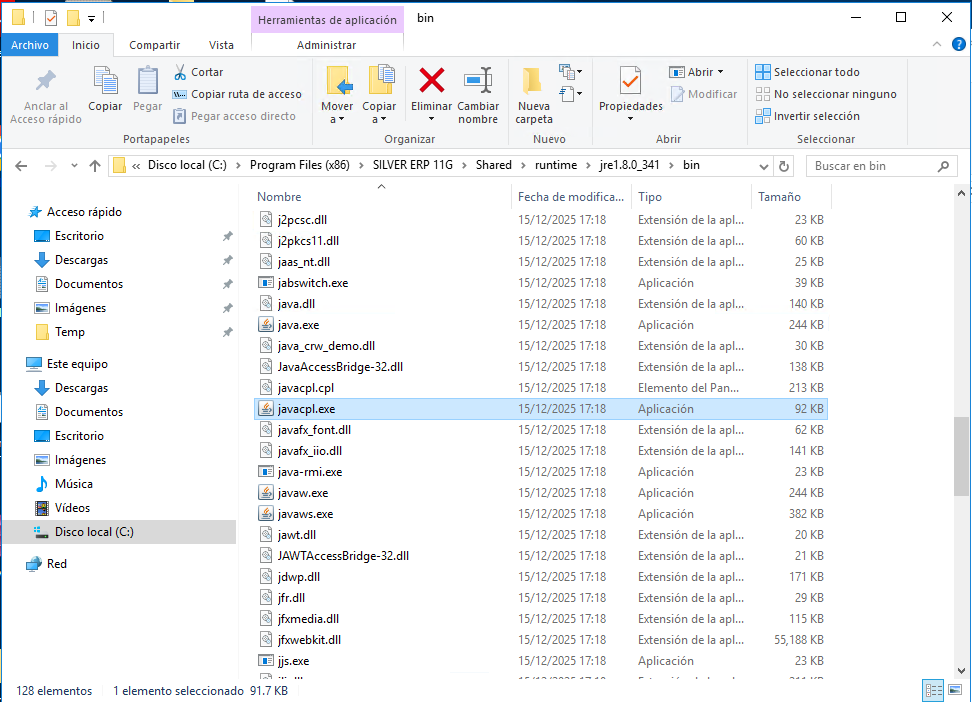
8. Verificar el Panel de Control de Java correcto
Ejecutar directamente:
C:\Program Files (x86)\SILVER ERP 11G\Shared\runtime\jre1.8.0_341\bin\javacpl.exeNo utilizar como primera referencia el Panel de Java encontrado mediante el menú Inicio, ya que podría pertenecer a otra versión instalada en Windows.
9. Herramienta de soporte
Cuando esté disponible en la instalación, utilizar el script de soporte de SILVER ERP para comprobar:
https://mega.nz/folder/pIBUwBCI#qJSWlZ34KM7rzndTkl8P4A
- JRE compartido.
- Archivos principales.
- Registro mínimo.
- Configuración del cliente.
- Estado de Java.
Antes de reparar manualmente el registro, utilizar esta herramienta para obtener un diagnóstico.
REPARACIÓN DEL REGISTRO JAVA
Reparación del registro Java — SILVER ERP 11g
1. Cuándo realizar esta reparación
Realizar este procedimiento únicamente cuando:
- SILVER ERP abre Chromium pero Oracle Forms no inicia.
- El plugin Java aparece instalado pero no logra inicializarse.
- Se instaló o desinstaló otra versión de Java y posteriormente SILVER dejó de funcionar.
- La herramienta de soporte informa que falta el registro mínimo.
2. Registro requerido
SILVER utiliza únicamente referencias mínimas del JRE de 32 bits.
Deben existir:
HKLM\SOFTWARE\JavaSoft\Java Runtime Environment\1.8y:
HKLM\SOFTWARE\JavaSoft\Java Runtime Environment\1.8.0_341con los valores:
JavaHome
RuntimeLib
3. Valores esperados
JavaHome:
C:\Program Files (x86)\SILVER ERP 11G\Shared\runtime\jre1.8.0_341RuntimeLib:
C:\Program Files (x86)\SILVER ERP 11G\Shared\runtime\jre1.8.0_341\bin\client\jvm.dll4. Método recomendado
Utilizar el script oficial de soporte/reparación proporcionado con el instalador.
https://mega.nz/folder/pIBUwBCI#qJSWlZ34KM7rzndTkl8P4A
Ejecutarlo mediante:
Clic derecho → Ejecutar como administrador
Primero utilizar la opción de diagnóstico.
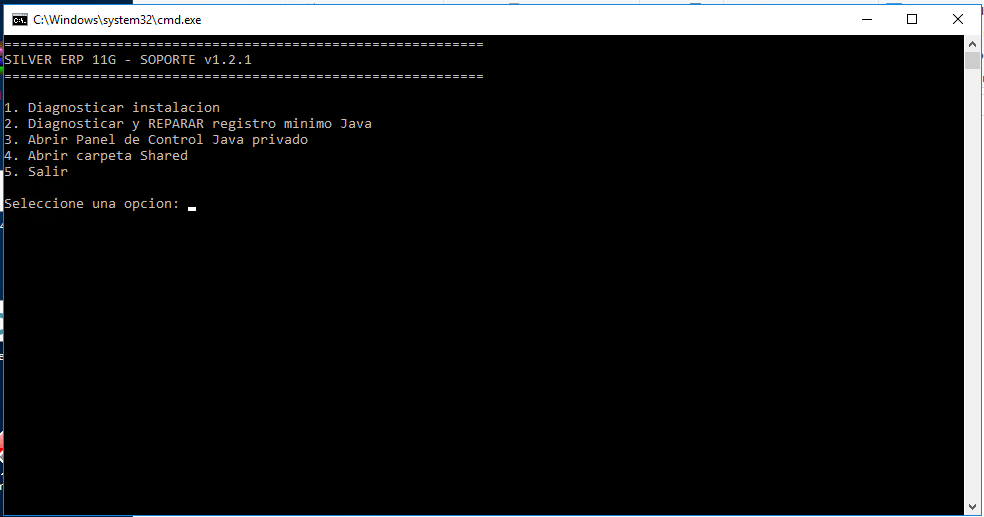
Realizar la reparación únicamente cuando el diagnóstico indique que las claves no existen o apuntan a una ubicación incorrecta.
5. Validación posterior
Después de reparar:
- Cerrar completamente Chromium.
- Verificar que no existan procesos
chrome.exeabiertos. - Iniciar nuevamente SILVER ERP.
- Confirmar que aparezca la advertencia de seguridad de Java.
- Seleccionar Ejecutar.
- Confirmar que Oracle Forms cargue correctamente.
⚠️ No se deben crear manualmente
MozillaPlugins,BrowserJavaVersion,Java Plug-inu otras entradas adicionales como parte de la reparación estándar. El instalador utiliza deliberadamente un registro mínimo.
LIMPIEZA DE CACHÉ
Limpieza de caché — SILVER ERP 11g
1. Cuándo limpiar la caché
La limpieza de caché puede realizarse cuando:
- Forms queda en blanco durante la carga.
- Después de una actualización continúa cargándose una versión anterior.
- Se presentan errores después de modificar archivos JAR.
- Java comienza a comportarse de manera diferente sin cambios en el cliente.
- Soporte solicita expresamente limpiar la caché.
La instalación manual anterior ya contemplaba la eliminación de archivos temporales Java como procedimiento de mantenimiento.
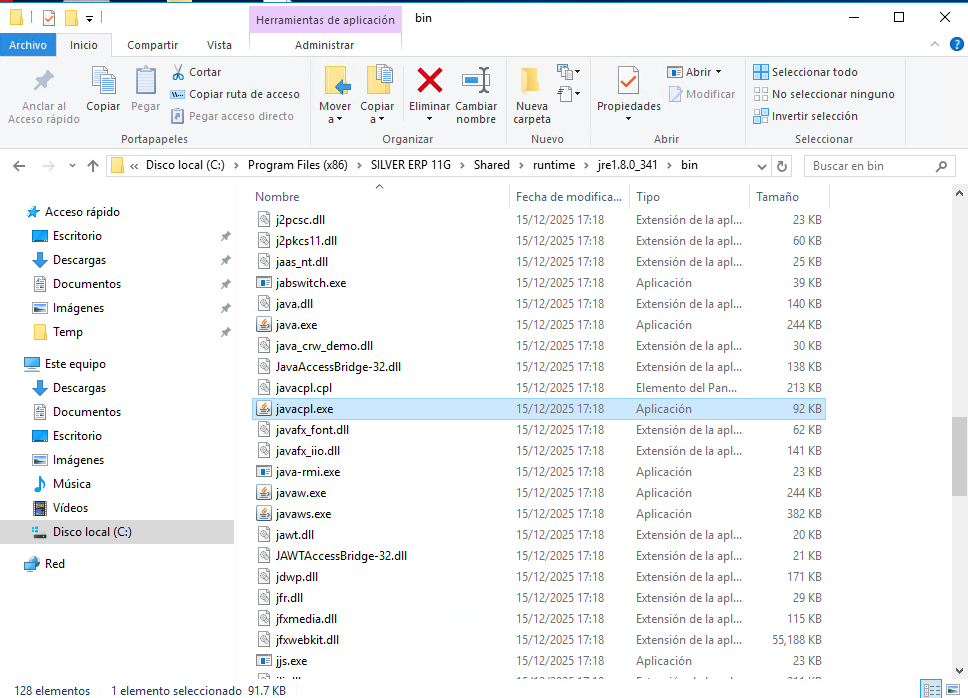
2. Abrir el Panel de Java de SILVER
Utilizar:
C:\Program Files (x86)\SILVER ERP 11G\Shared\runtime\jre1.8.0_341\bin\javacpl.exeEsto es importante para trabajar sobre el entorno utilizado por SILVER.
3. Eliminar archivos temporales
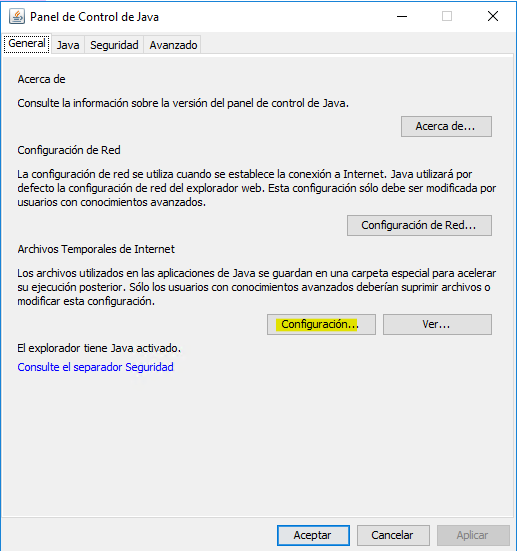
En el Panel de Control de Java:
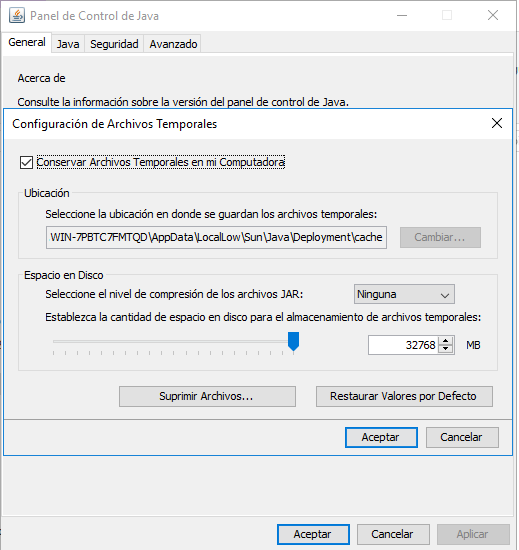
General → Archivos temporales de Internet → Configuración...
Seleccionar:
Suprimir archivos...
Marcar las opciones disponibles correspondientes a archivos temporales y aplicaciones almacenadas en caché.
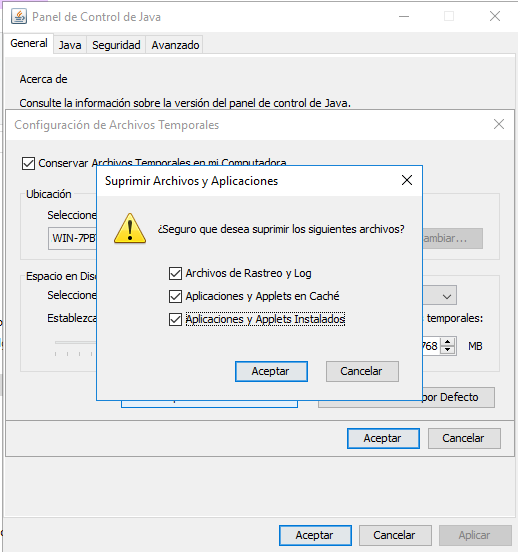
Seleccionar:
Aceptar
4. Reiniciar SILVER ERP
Cerrar completamente Chromium antes de volver a probar.
Posteriormente:
- Ejecutar SILVER ERP.
- Esperar que Java vuelva a descargar los componentes necesarios.
- Aceptar las advertencias de seguridad autorizadas.
- Confirmar que Forms cargue correctamente.
Nota: La primera ejecución posterior a una limpieza puede tardar más de lo habitual debido a que Java debe volver a cargar determinados recursos.
WINDOWS 11 — BLOQUEO DE EJECUCIÓN POR SMART APP CONTROL
1. Objetivo
Establecer el procedimiento de diagnóstico y corrección para estaciones con Windows 11 en las que SILVER ERP 11g no puede ejecutar alguno de sus componentes debido a un bloqueo de Smart App Control (Control inteligente de aplicaciones).
Este comportamiento se ha identificado únicamente en determinadas estaciones con Windows 11 y puede presentarse tanto en:
- La instalación automatizada de SILVER ERP 11g.
- La instalación manual por componentes (Legacy).
- Equipos actualizados recientemente a determinadas versiones de Windows 11.
- Equipos donde Windows clasifica alguno de los componentes heredados de SILVER ERP como aplicación sin suficiente reputación o confianza.
Smart App Control está diseñado precisamente para bloquear aplicaciones que Windows considera no confiables o potencialmente peligrosas basándose, entre otros factores, en la reputación y firma de la aplicación.
PROCEDIMIENTO EXCEPCIONAL — WINDOWS 11
Aplicar este procedimiento únicamente cuando se haya comprobado que Smart App Control está impidiendo la ejecución de SILVER ERP 11g o alguno de sus componentes. No debe desactivarse preventivamente en todas las estaciones.
2. Síntomas
El problema puede manifestarse después de instalar SILVER ERP cuando:
- SILVER ERP no inicia.
- Windows bloquea la ejecución de alguno de sus componentes.
- Chromium o Java no llegan a ejecutarse correctamente.
- La aplicación funcionaba en otros equipos con la misma configuración, pero falla en una estación específica con Windows 11.
- Windows muestra una notificación indicando que una aplicación ha sido bloqueada.
Antes de modificar Smart App Control, realizar el procedimiento descrito en:
SILVER ERP 11g → Soporte y diagnóstico
Esto permite descartar problemas relacionados con Java, Chromium, registro mínimo, configuración del cliente o conectividad.
3. Verificar Smart App Control
En Windows 11:
- Abrir Inicio.
- Seleccionar Configuración.
- Ingresar a Privacidad y seguridad.

- Seleccionar Seguridad de Windows.

- Ingresar a Control de aplicaciones y navegador.

- Localizar Smart App Control / Control inteligente de aplicaciones.

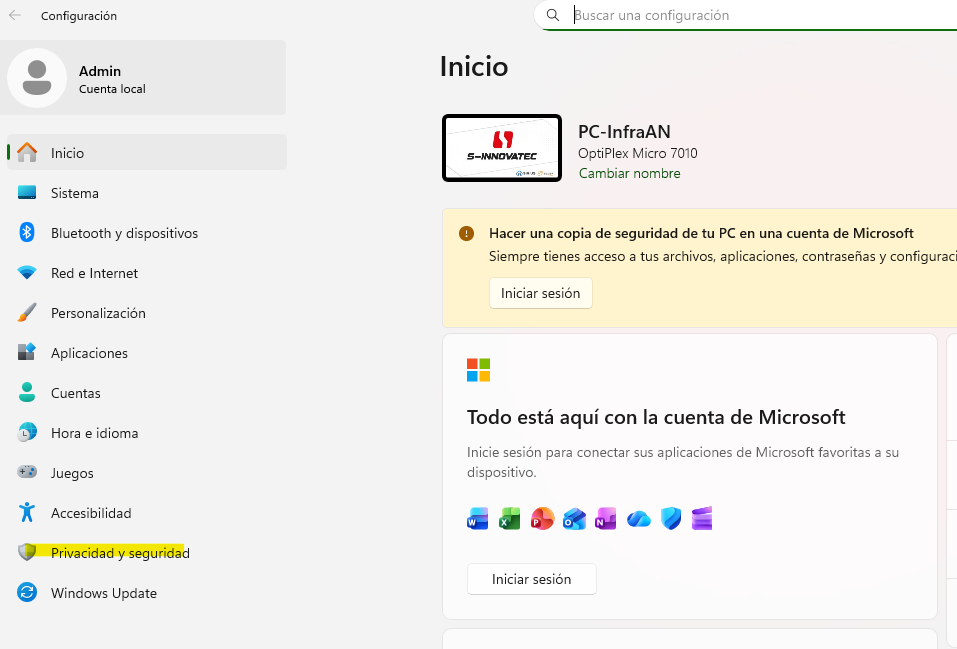
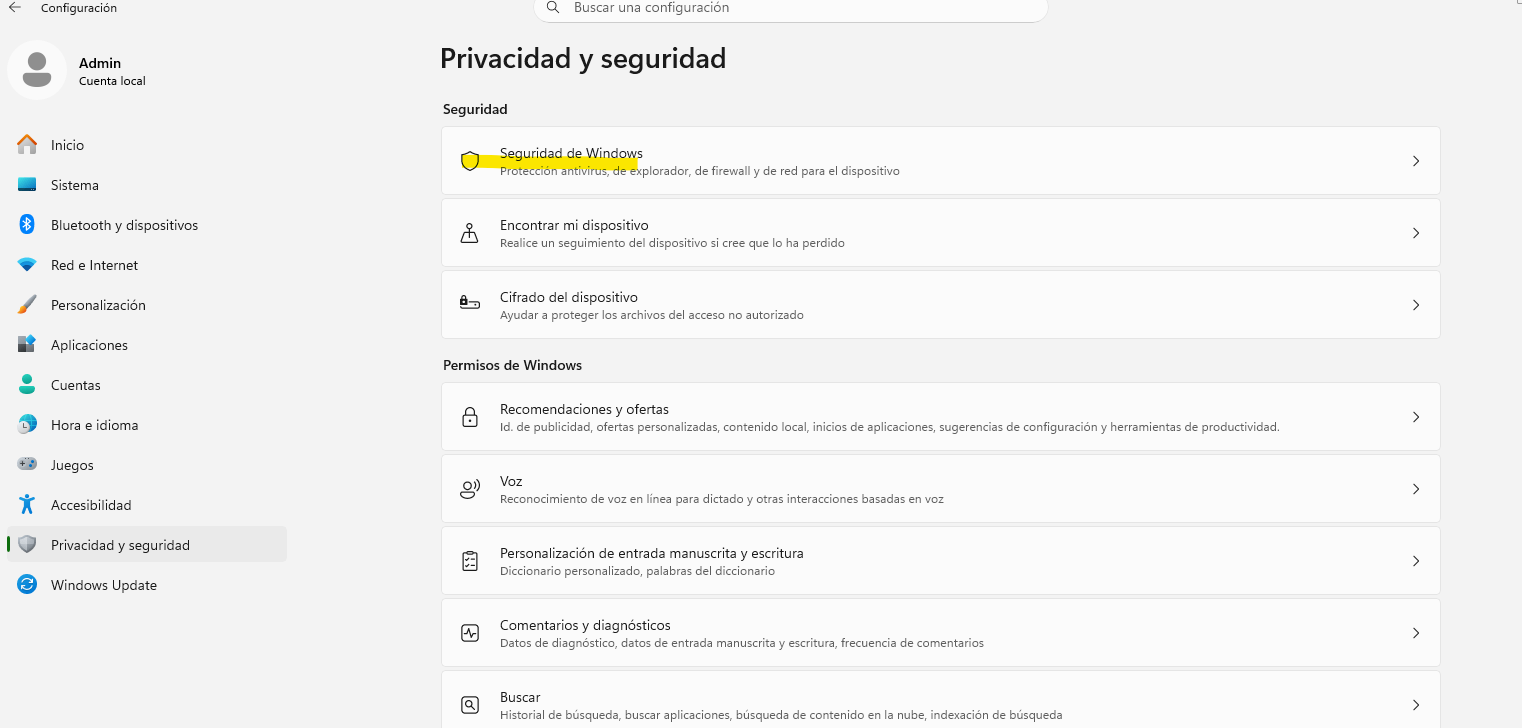
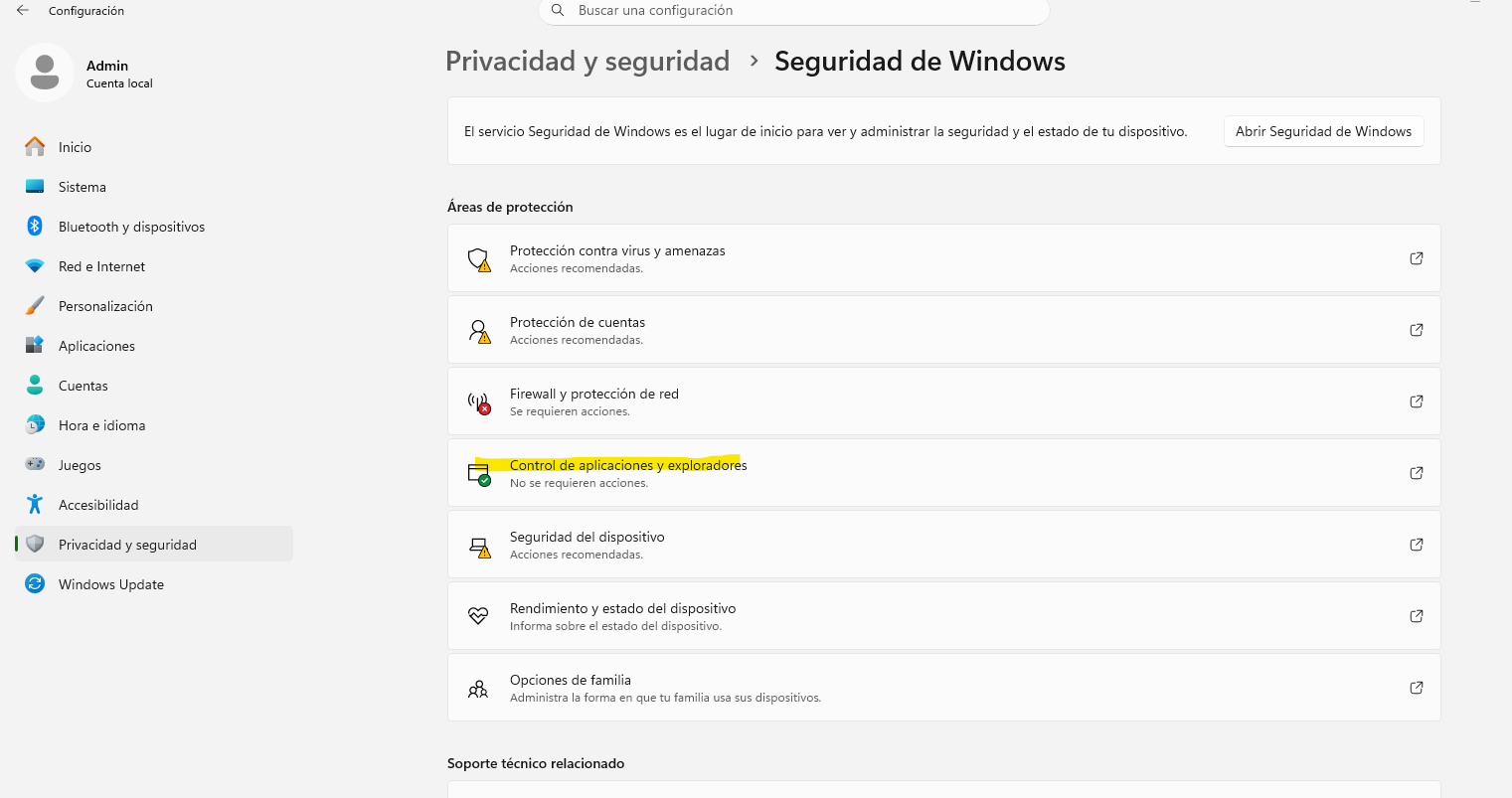
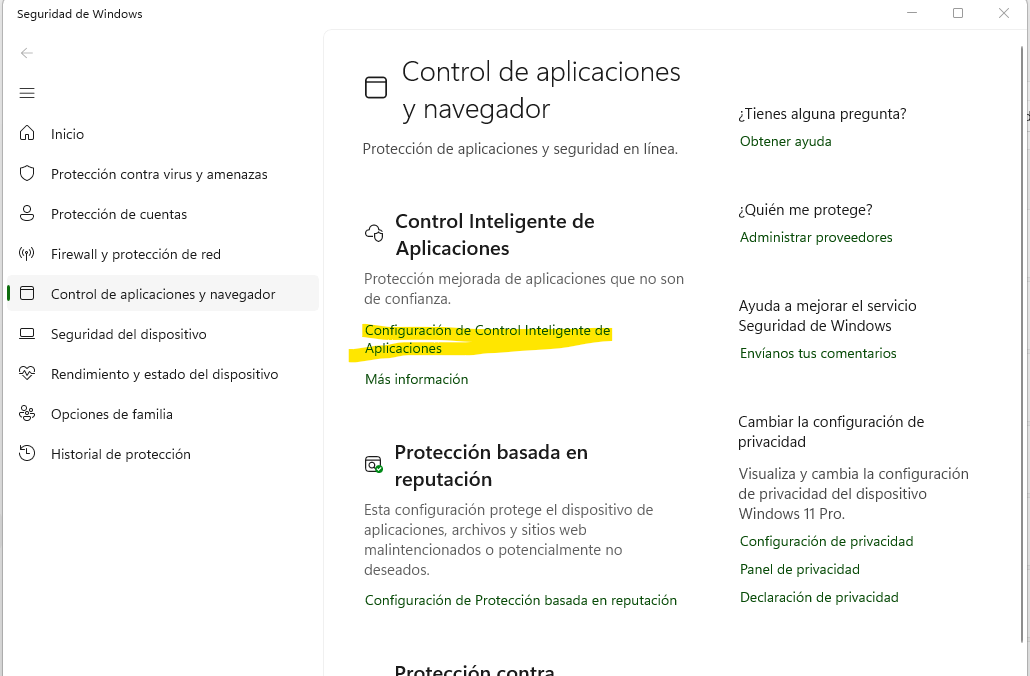
Dependiendo de la versión e idioma de Windows, el nombre mostrado puede variar ligeramente.
Microsoft ubica esta función dentro de Seguridad de Windows → Control de aplicaciones y navegador.
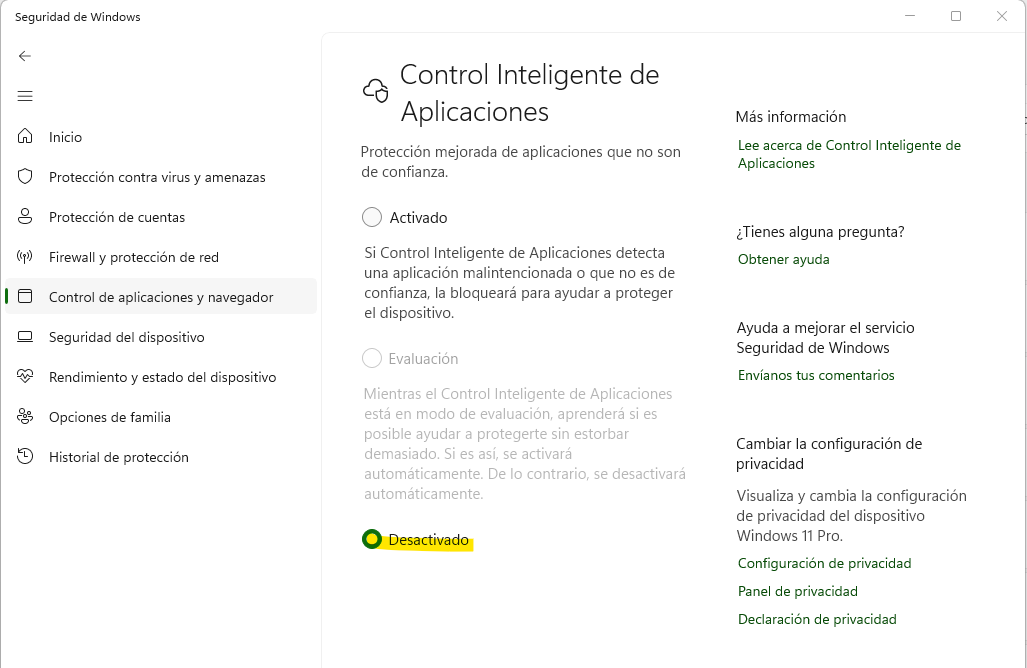
4. OPCIÓN 1 — Desactivar Smart App Control
⚠️ Aplicar únicamente si se ha determinado que Smart App Control está bloqueando SILVER ERP.
Ingresar a:
Configuración → Privacidad y seguridad → Seguridad de Windows → Control de aplicaciones y navegador → Smart App Control
Seleccionar:
Desactivado
Una vez realizado el cambio:
- Cerrar las aplicaciones abiertas.
- Reiniciar Windows.
- Iniciar nuevamente SILVER ERP.
- Comprobar la ejecución de Oracle Forms.
- Realizar una prueba de ingreso al sistema.
- Ejecutar un reporte para comprobar el funcionamiento completo.
Microsoft contempla la desactivación de Smart App Control cuando interfiere con aplicaciones legítimas; en versiones recientes también indica que puede volver a habilitarse posteriormente desde Seguridad de Windows.
5. Importante: esto no desactiva el antivirus
Desactivar Smart App Control no significa desactivar Microsoft Defender Antivirus.
Son mecanismos diferentes de Seguridad de Windows.
Smart App Control funciona como una capa adicional para evaluar y bloquear aplicaciones que Windows no considera confiables, mientras que Microsoft Defender Antivirus continúa proporcionando protección contra malware y otras amenazas. Microsoft indica expresamente que Smart App Control funciona junto con el software antivirus.
Después del cambio puede verificarse que Microsoft Defender continúe activo ingresando a:
Seguridad de Windows → Protección contra virus y amenazas
No desactivar Microsoft Defender Antivirus, Firewall de Windows ni la protección en tiempo real como parte de este procedimiento.
6. Validación posterior
Después de reiniciar el equipo, ejecutar SILVER ERP desde su acceso directo.
Para la instalación automatizada, comprobar el flujo:
Acceso directo SILVER ERP
        ↓
Chromium SILVER
        ↓
Plugin Java NPAPI
        ↓
JRE compartido SILVER
        ↓
Oracle Forms 11g
        ↓
Pantalla de autenticación
La corrección se considera satisfactoria cuando:
- Chromium inicia correctamente.
- La URL de SILVER ERP carga.
- Java se inicializa.
- Aparece la advertencia Java correspondiente, si aplica.
- Oracle Forms inicia.
- El usuario puede autenticarse.
- Los reportes se visualizan correctamente.
7. Consideraciones para equipos corporativos
En estaciones administradas mediante políticas corporativas, algunas opciones de Seguridad de Windows pueden encontrarse bloqueadas o administradas por la organización. Microsoft señala que ciertas características pueden no estar disponibles para modificación cuando el dispositivo es administrado centralmente.
En estos casos:
No modificar políticas corporativas ni intentar evadir los controles de seguridad.
Solicitar al responsable de infraestructura o seguridad del cliente que revise el bloqueo y autorice la configuración correspondiente.
Esto es especialmente importante para clientes on-premise o empresas que administren sus estaciones mediante dominio o herramientas de gestión centralizada.